Modificar los ajustes de gestión de visitantes para sitios
2026-08-17Última actualización
Para determinar cómo se comparten los códigos QR con los visitantes y cómo Genetec ClearID™ gestiona los datos de los visitantes, los Administradores de Cuentas y los Propietarios del sitio pueden configurar los ajustes de gestión de los visitantes de su sitio.
Procedimiento
Desde la sección de Gestión de acceso en la barra lateral, haga clic en la pestaña de Organización
> Sitios.
Seleccione un sitio, luego haga clic en la pestaña Gestión de visitantes.
En la sección de Opciones de correo electrónico de visitantes, seleccione si desea mostrar las credenciales con código QR en los correos electrónicos de confirmación de visita.
En la sección de opciones de Security Center, configure las opciones de visualización del código de registro:
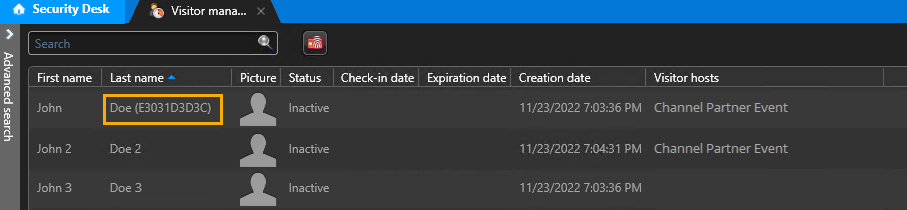
Especifique si desea Mostrar el código de registro en el campo de apellido del visitante (tarea de gestión de visitantes en Security Desk).
Si se selecciona, el campo de apellido muestra el apellido del visitante y el valor del código QR.
Esta configuración es necesaria para que los escáneres de códigos QR ubiquen a los visitantes pre-registrados en el escritorio de de Security Desk.
Con un escáner de códigos QR Zebra, coloque el cursor en el campo de Buscar de la tarea de gestión de visitantes en el escritorio de Security Desk de , escanee el código QR y presione Entrar para completar el campo de Apellido.
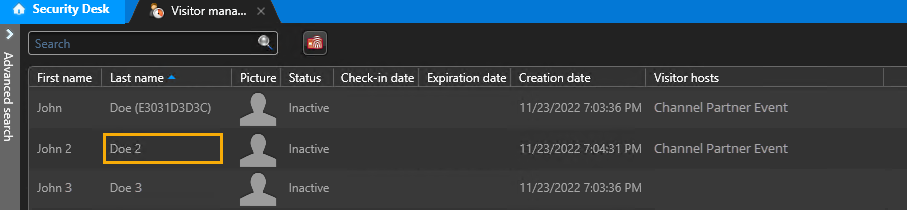
Si se desactiva, el campo de apellido solo muestra el apellido del visitante.
Cuando se cambia la opción del código de registro, solo se modifican los visitantes creados después del cambio. Los visitantes existentes se mantienen sin cambios.
En la sección Período de retención de información del visitante, seleccione un período de retención en días, meses o años.
El período de retención predeterminado es de 1 año, por un máximo de 3 años.
El período de retención se puede configurar por sitio para cumplir con las diferentes leyes de datos que puedan aplicarse en su región.