Para sincronizar credenciales en varios sistemas Synergis™, un administrador de cuentas debe configurar sus ajustes de sincronización de credenciales en el portal de Genetec ClearID™
.
Para que los procesos de sincronización funcionen, debe utilizar todas las funciones de administración de identidades proporcionadas por ClearID.
Los cambios de credenciales que solo se realizan en un sistema secundario no se sincronizan con los demás sistemas.
Las credenciales no se enviarán a los sistemas donde la administración de tarjetahabientes y credenciales esté en modo de solo lectura.
En esta situación, el sistema de control de acceso se resalta en la lista de sistema de control de acceso (ACS, por sus siglas en inglés) con el ícono de La administración de tarjetahabientes y credenciales está deshabilitada ().
Procedimiento
Acceda al portal de Genetec ClearID.
Desde la sección de gestión de acceso en la barra lateral, haga clic en Administración
> Credenciales.
En la sección de Modo de sincronización de credenciales, seleccione un modo de sincronización
:
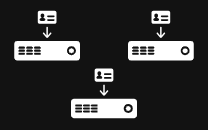
Opción 1: Sin sincronización entre sistemas de control de acceso.
Cada sistema de control de acceso gestiona sus propias credenciales. No ocurre una sincronización.
NOTA:
Si selecciona esta opción, avance al paso final.
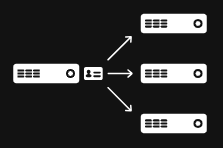
Opción 2: Usar un sistema de control de acceso específico como fuente de sincronización de credenciales.
Las modificaciones de credenciales realizadas en el sistema de control de acceso seleccionado se sincronizan con todos los demás sistemas donde la identidad está asociada a tarjetahabiente.
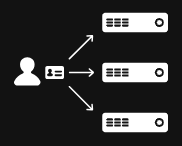
Opción 3: Usar el sistema asociado al sitio primario de la identidad como fuente de sincronización de credenciales
El sistema asociado con el sitio primario de la identidad es la fuente. Los cambios de credenciales en este sistema se sincronizan con todos los demás sistemas vinculados a la identidad.
Si seleccionó la opción 2, seleccione un sistema de control de acceso como fuente para la sincronización de las credenciales.
Debe seleccionar Genetec ClearID™ de la lista cuando sincroniza credenciales con Genetec ClearID desde fuentes de datos externas mediante las siguientes herramientas de sincronización:
Microsoft Entra ID
CSV en la Nube
Interfaz de programación de aplicaciones (API, por sus siglas en inglés) de ClearID
En la sección Tipos y formatos de credenciales, seleccione los tipos de credenciales que desea sincronizar.
Las opciones disponibles dependen de los datos de credenciales que se extraigan de sus sistemas conectados.
Si existen varios formatos, puede optar por sincronizar solo formatos específicos.
Seleccionar la opción 2 o 3 como su modo de sincronización le permite configurar y sincronizar formatos de credenciales personalizados.

 ).
 NOTA:Si selecciona esta opción, avance al paso final.