Para garantizar el cumplimiento de la seguridad y la preparación para auditorías, los Propietarios de sitios pueden configurar revisiones de acceso al área para que se realicen en intervalos programados. También puede iniciar una revisión de acceso al área de forma manual si es necesario.
Antes de empezar
Asegúrese de que el sitio no sea ya parte de otra revisión.
Lo que debería saber
Los Propietarios del sitio pueden definir un horario de revisión para una o varias áreas de su sitio.
Procedimiento
Desde la página de inicio, haga clic en Organización > Acceder a reseñas.
Haga clic en Programar revisión de acceso.
En el cuadro de diálogo de Seleccionar tipo de revisión, seleccione Revisión de acceso al área.
En el cuadro de diálogo de Configuración de revisión de acceso al área, introduzca un nombre para su revisión de acceso al área.
Busque o seleccione el sitio para la revisión.
Busque o seleccione las áreas que desea incluir.
(Opcional) Seleccione Generar revisiones de acceso a la función para activar de manera automática una revisión de acceso a la función cuando se activa una revisión de acceso programada.
Esta configuración está habilitada de forma predeterminada y crea revisiones de acceso a la función para todas las funciones con acceso a las áreas seleccionadas. También puede programar revisiones de acceso a funciones de forma independiente.
(Opcional) Seleccione Habilitar la verificación de la revisión para agregar una revisión de segundo nivel a la revisión de acceso e introduzca los nombres de los verificadores.
Puede agregar hasta 20 verificadores en el campo de Verificadores. Solo se requiere un verificador de la lista para realizar la verificación de la revisión de acceso.
Seleccione la frecuencia que necesite en Programar revisiones.
Para garantizar el cumplimiento de la seguridad y la preparación para auditorías, programe las revisiones de acceso al sitio para que se activen de manera automática el día, la semana o el mes antes de las auditorías corporativas o las verificaciones de seguridad del sitio.
Puede iniciar una revisión de acceso de forma manual seleccionando el horario Ahora. Por lo general, las revisiones de acceso manuales se utilizan para probar las revisiones antes de que se programen para verificar que todos los participantes estén configurados de forma correcta o para forzar una revisión después de un incidente.
Las opciones que se muestran varían según la frecuencia seleccionada.
Seleccione cuándo activar las revisiones de acceso al sitio:
Anual
Seleccione un día y uno o más meses.
Mensual
Seleccione un día.
Semanalmente
Seleccione uno o más días de la semana.
Seleccione la hora de revisión.
El huso horario del sitio se utiliza para todas las horas de revisión programadas.
(Opcional) Agregue detalles en el campo de Notas.
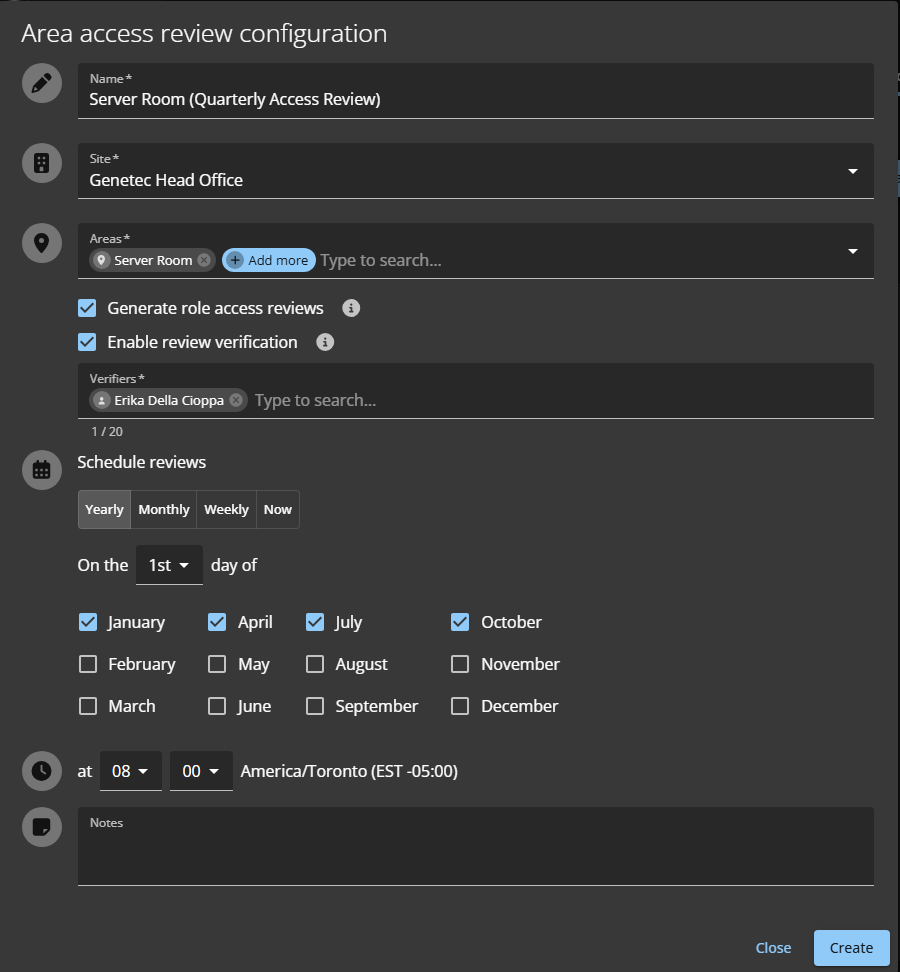
Una revisión de la sala de servidores programada para realizarse de manera Anual en intervalos trimestrales, el primer día del mes a las 08:00. La revisión generará una revisión de acceso a la función que requiere verificación.
Las revisiones de acceso programadas para Ahora no aparecen en la página de Revisiones de acceso programadas. En cambio, aparecen de inmediato en la vista de Mis tareas de los revisores correspondientes.
Haga clic en Crear.
Las revisiones de acceso programadas se muestran en la página de Revisión de acceso.
(Opcional) Haga clic en Descargar CSV y siga las indicaciones de su navegador para guardar una copia de la lista de revisiones de acceso programadas.
(Opcional) Haga clic en una revisión de acceso al área de la lista para ver los detalles del horario.
Para mostrar todas las revisiones de acceso, puede hacer clic en Ir al informe de revisiones de acceso.
Ejemplo
Después de que concluya
Cuando llegue la hora programada, el propietario del sitio o del área debe completar la revisión de acceso.

 Las revisiones de acceso programadas para Ahora no aparecen en la página de Revisiones de acceso programadas. En cambio, aparecen de inmediato en la vista de Mis tareas de los revisores correspondientes.