
Verificación de una revisión de acceso a la función
2026-04-27Última actualización
Para respaldar el cumplimiento y la preparación para auditorías, los verificadores pueden completar una verificación de segundo nivel en Genetec ClearID™ para confirmar que el acceso a la función, las políticas de aprovisionamiento y los miembros de la función siguen siendo válidos.
Antes de empezar
Lo que debería saber
- Los verificadores pueden completar una revisión de acceso desde la página de Tareas o desde una notificación por correo electrónico.
- Los verificadores y revisores deben ponerse de acuerdo antes de que puedan realizar una revisión de acceso.
- Las reseñas no se pueden editar una vez completadas.
- Las revisiones completadas se almacenan a los fines de la auditoría y el seguimiento.
Procedimiento
-
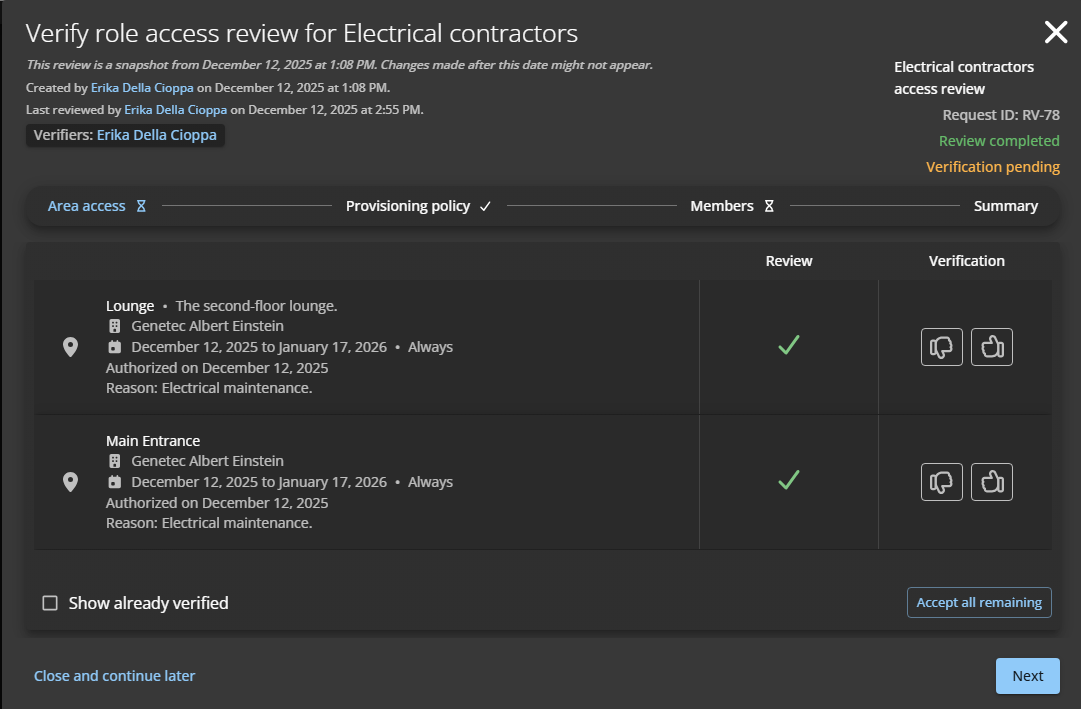
En la sección de Acceso al área, verifique que el acceso siga siendo válido.
-
Haga clic en
 para aceptar la revisión actual.
Para acelerar la verificación cuando la lista es larga, haga clic en Aceptar todos los restantes y deniegue cualquier acceso que ya no sea necesario.
para aceptar la revisión actual.
Para acelerar la verificación cuando la lista es larga, haga clic en Aceptar todos los restantes y deniegue cualquier acceso que ya no sea necesario. -
Haga clic en
 para rechazar la revisión actual.
Si rechaza la revisión actual, el revisor debe revisar su decisión y luego devuelve la revisión para que pueda realizarse otra ronda de verificación.
para rechazar la revisión actual.
Si rechaza la revisión actual, el revisor debe revisar su decisión y luego devuelve la revisión para que pueda realizarse otra ronda de verificación.
-
Haga clic en
-
En la sección de Miembros, confirme que los miembros siguen siendo válidos.
-
Haga clic en para aceptar la revisión actual.
-
Haga clic en para rechazar la revisión actual.
- (Opcional) Seleccione Mostrar los revisados para ver los elementos que ya se han revisado.
- Haga clic en Siguiente.
-
Haga clic en