Habilitar credenciales de código QR para visitantes
2026-08-06Última actualización
Para proporcionar de manera automática a los visitantes credenciales con códigos QR, los Propietarios del sitio y los Administradores de Cuentas pueden habilitar la generación de credenciales con códigos QR cuando se crean las solicitudes de visita.
Asegúrese de que el formato de tarjeta personalizado (código QR) esté importado y disponible en Security Center .
Lo que debería saber
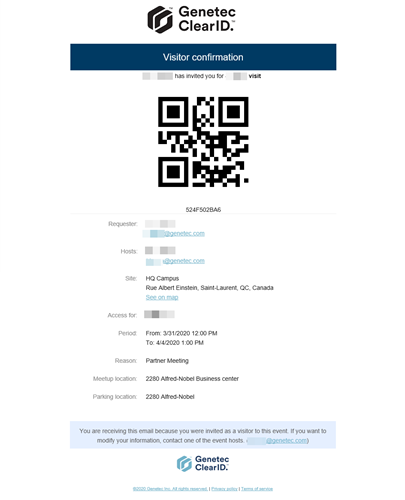
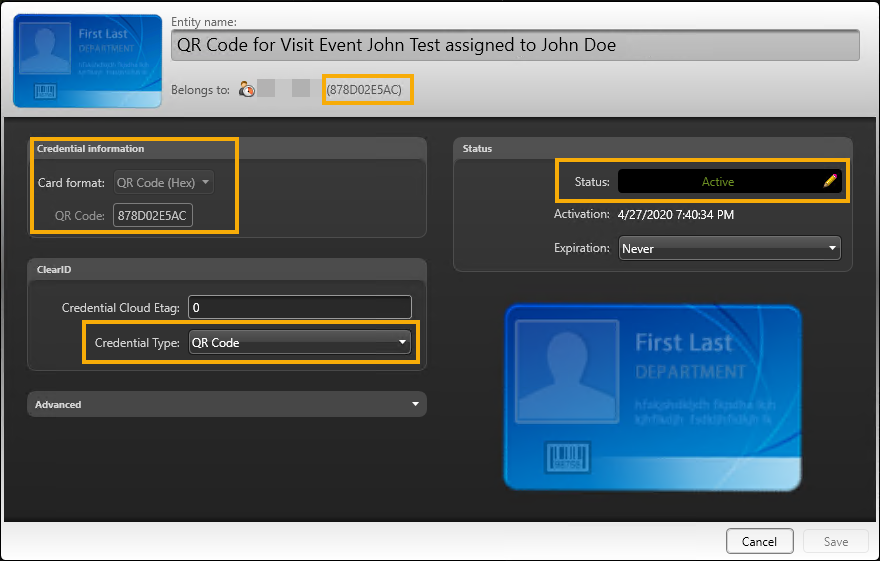
Cuando se crea un visitante, este comienza en un estado inactivo. Su credencial incluye un código QR generado de manera automática, que coincide con el que aparece en el correo electrónico de confirmación.
La credencial se emite de inmediato, pero el código QR solo se puede usar después del registro de entrada. Sigue siendo válido hasta que el visitante haga el registro de salida o hasta el final del día programado.
Procedimiento
Desde la sección de Gestión de acceso en la barra lateral, haga clic en la pestaña de Organización
> Sitios.
Busque y seleccione un sitio.
Haga clic en Gestión de visitantes.
En la sección de Avanzado, seleccione la opción Crear credenciales de código QR de forma automática para los visitantes.
Haga clic en Guardar.
La próxima vez que se invite a un visitante al sitio, ClearID creará una credencial de código QR de forma automática para el visitante. El código QR se incluye en el correo electrónico de confirmación del visitante.
Después de que concluya
Para verificar que las credenciales con código QR se creen de manera automática para los visitantes, invite a un visitante y pruebe el proceso de registro de entrada.
Puede buscar a un visitante en la tarea de Gestión de visitantes en el escritorio de Security Desk de , y luego editar la credencial para consultar la información de la credencial, el tipo de credencial y el estado del visitante.