2026-05-05Última actualización
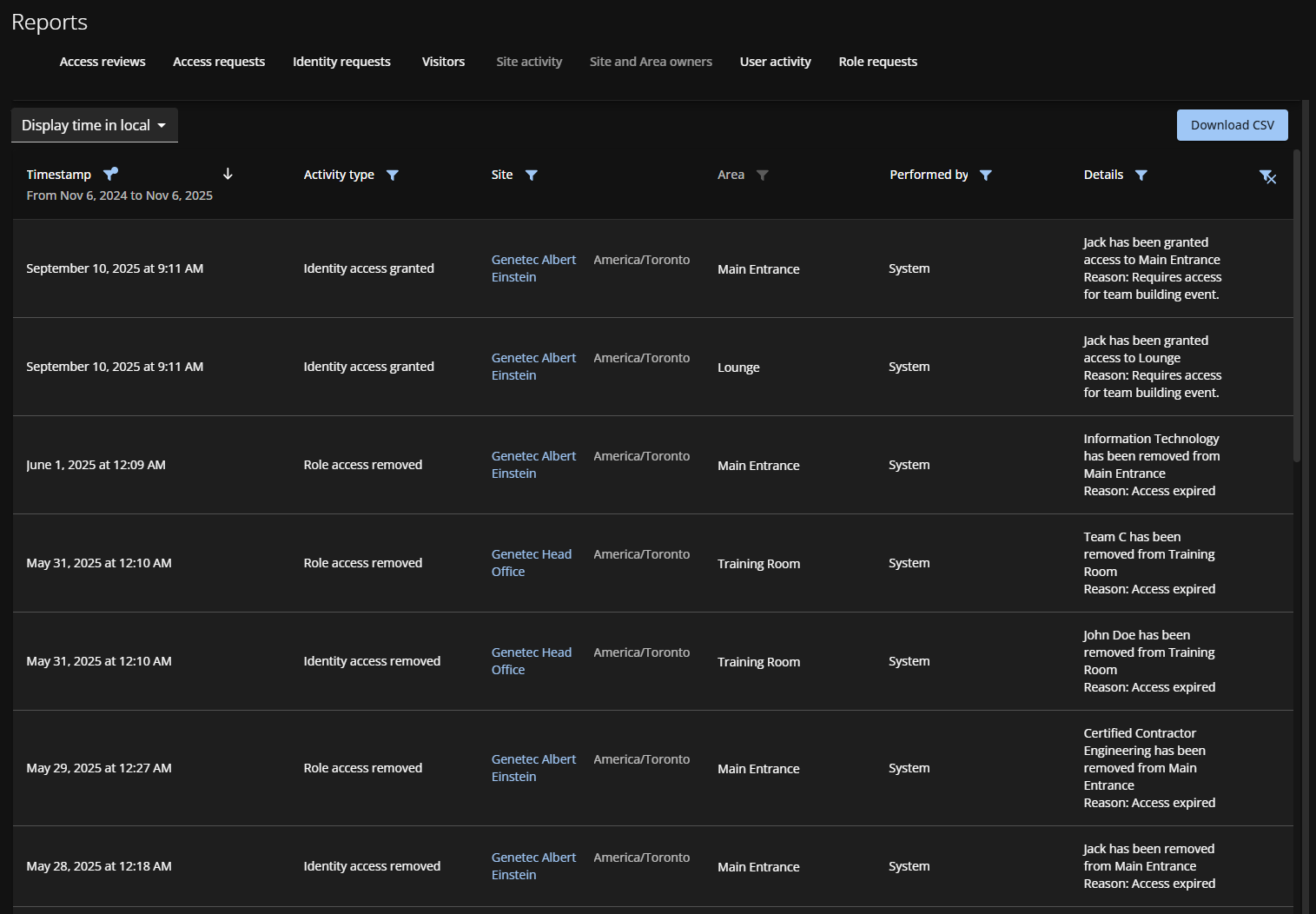
Para revisar un registro de auditoría de la actividad del sitio, los Propietarios del sitio pueden ver un informe de actividad del sitio en Genetec ClearID™ para un sitio específico.
Procedimiento
-
Desde la página de inicio, haga clic en .
-
En la página de Informe de actividad del sitio, seleccione si desea mostrar las horas en formato local o UTC.
-
En la columna de Sitios, seleccione el sitio que necesite.
-
En la columna de Marca de tiempo, seleccione una opción preestablecida o haga clic en Intervalo de fechas para especificar un período personalizado.
-
(Opcional) Haga clic en los íconos de flecha para ordenar por fecha ascendente o descendente.
-
Use los filtros restantes según sea necesario:
- Tipo de actividad
- Filtrar por tipo de actividad. Por ejemplo: Se agregó el propietario del área, se eliminó el acceso a la identidad, se concedió el acceso a la función.
- Área
- Filtrar por nombre del área.
- Realizada por
- Filtrar por quién realizó una actividad. Por ejemplo, una tarea realizada por un usuario específico o una tarea realizada por el sistema.
- Detalles
- Buscar detalles o motivos mediante palabras clave.
-
Haga clic en Descargar CSV y siga las indicaciones de su navegador para guardar el archivo.
De forma predeterminada, el nombre del archivo incluye el nombre del sitio y el intervalo de fechas. Por ejemplo,
yoursitename_fromdate_to_todate_SiteActivityReport.csv(
Genetec Head Office_from_2020-10-22_to_2021-10-22_SiteActivityReport.csv).
El contenido del archivo CSV puede variar según los filtros que haya seleccionado al descargar el informe.
-
Haga clic
 para restablecer los filtros.