2025-10-27Última actualización
Puede utilizar el portal de autoservicio de Genetec ClearID™ para solicitar una identidad. Esta solicitud agrega a alguien (como una identidad) que aún no existe en el sistema. El uso del portal de autoservicio con un flujo de trabajo del aprobador opcional simplifica el proceso de aprobación al notificar solo a los aprobadores especificados.
Lo que debería saber
- Solo los usuarios con el permiso requerido pueden enviar una solicitud de identidad.
- Cada identidad solicitada genera su solicitud y flujo de trabajo.
- Las solicitudes se envían automáticamente a los aprobadores correctos.
- Recibirá un correo electrónico una vez que se apruebe o se rechace su solicitud.
En ClearID, las solicitudes de identidad incluyen:
- Solicitante
- Hora de la solicitud
- Motivo de la solicitud
Para fines de auditoría, se registra el motivo de las solicitudes de identidad.
Procedimiento
-
Inicie sesión en el portal de autoservicio.
-
Haga clic en Tablero de Control.
-
Haga clic en Nueva solicitud.
-
En el cuadro de diálogo de Nueva solicitud, haga clic en Solicitar una identidad.
-
En el asistente, seleccione una plantilla de la lista de Plantilla de identidad y haga clic en Siguiente.
-
En la sección de Información general, complete los campos.
SUGERENCIA: Puede hacer clic en Guardar como borrador para reanudar el trabajo más tarde o eliminar solicitudes desde la página Mis solicitudes en el tablero de control.
-
(Opcional) En la sección de Acceso al portal web, habilite la opción de Otorgar acceso de usuario al portal web e introduzca un correo electrónico válido como nombre de usuario.
NOTA: El control deslizante de Otorgar acceso de usuario al portal web está deshabilitado cuando la plantilla de identidad que está usando no incluye la opción de acceso al portal web.
-
En la sección Control de acceso, establezca el huso horario, las fechas de activación y vencimiento.
- Huso horario
- Seleccione el huso horario que requiera.
- Fecha de activacion
- Seleccione la fecha en que se debe activar la identidad solicitada.
- Fecha de caducidad
- Seleccione la fecha en que se debe desactivar la identidad solicitada.
Según la plantilla de identidad que se seleccione, es posible que la fecha de vencimiento no sea obligatoria.
NOTA: Si se aplica una duración máxima desde la plantilla de identidad, el sistema muestra un mensaje que indica el período máximo de acceso que se puede especificar.
-
Haga clic en Siguiente.
-
En la sección de Detalles del trabajo, ingrese la información general:
-
Haga clic en el
para agregar supervisores.
NOTA: El solicitante se agrega de manera automática a la lista de Supervisores de por defecto.
-
(Opcional) Haga clic en la
para quitar cualquier supervisor que ya no sea necesario.
-
Haga clic en Siguiente.
-
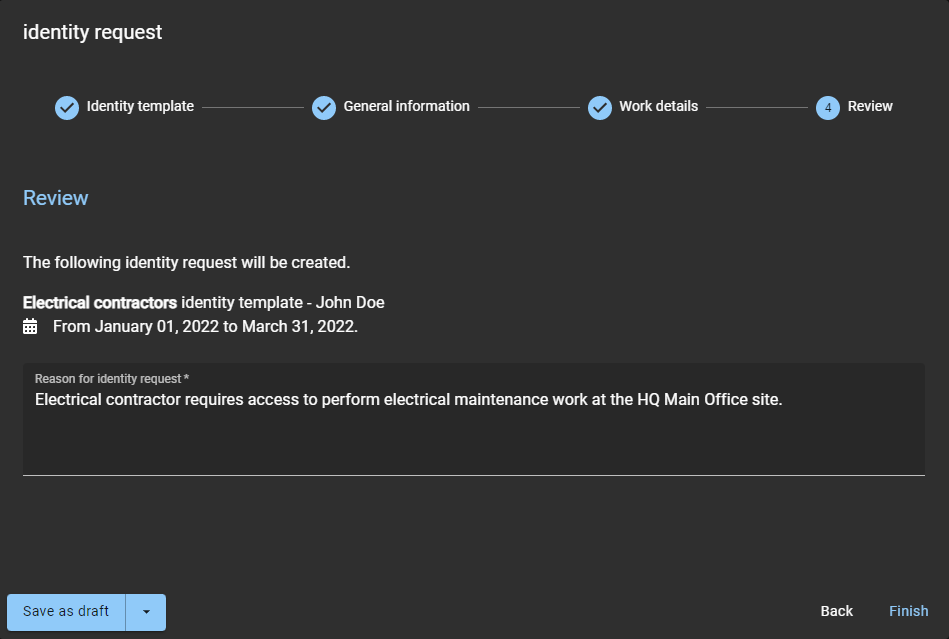
En la sección de Revisar, verifique que los detalles de la solicitud de identidad sean correctos.
-
Agregue un motivo para la solicitud y haga clic en Finalizar.
Se envía una notificación por correo electrónico a los aprobadores (si corresponde).
Después de que concluya
Según la plantilla de identidad que haya seleccionado, sus solicitudes de identidad se aprueban de manera automática o se revisan y se aprueban (o se rechazan) por aprobadores designados.