Solicitar múltiples identidades usando una importación de CSV
2026-05-04Última actualización
Para agregar varias personas nuevas al sistema de forma simultánea utilizando datos de hojas de cálculo y activar flujos de trabajo automatizados, un usuario autorizado puede solicitar múltiples identidades con una importación CSV en el portal de autoservicio Genetec ClearID™.
Lo que debería saber
Solo los usuarios con el permiso requerido pueden enviar una solicitud de identidad.
Cada identidad solicitada genera su solicitud y flujo de trabajo.
Las solicitudes se envían automáticamente a los aprobadores correctos.
Recibirá un correo electrónico una vez que se apruebe o se rechace su solicitud.
En ClearID, las solicitudes de identidad incluyen:
Solicitante
Hora de la solicitud
Motivo de la solicitud
Para fines de auditoría, se registra el motivo de las solicitudes de identidad.
Procedimiento
Inicie sesión en el portal de autoservicio.
Haga clic en Mi espacio de trabajo
> Solicitudes.
Haga clic en el panel de navegación o haga clic en el botón de Nueva solicitud .
En el cuadro de diálogo de Nueva solicitud, haga clic en Solicitar múltiples identidades.
En la sección de Información básica, complete los campos.
Solicitar nombre
Introduzca un nombre significativo para el seguimiento en Mis solicitudes o Mis tareas.
Supervisores
Seleccione hasta 20 supervisores. El solicitante se agrega de forma predeterminada.
Modelo
Seleccione una plantilla de identidad.
Motivo de la solicitud
Introduzca un motivo para la solicitud.
Haga clic en Siguiente.
En la sección de Importar, haga clic en Importar desde CSV.
Puede importar un máximo de 1000 identidades por solicitud de identidad.
Elige uno de los siguientes:
Utilice un archivo CSV existente.
Descargue un archivo CSV de muestra.
Si elige utilizar un archivo CSV existente:
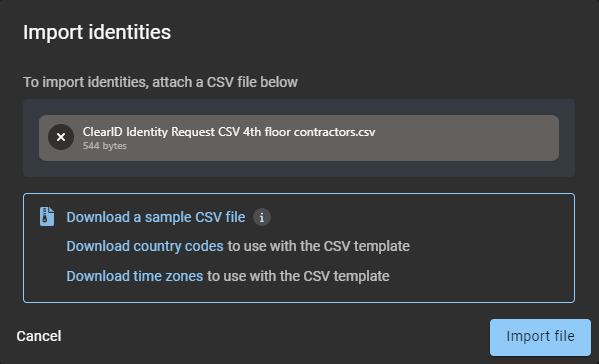
Arrastre y suelte un archivo CSV o haga clic en Examinar para seleccionar uno.
Haga clic en Importar archivo.
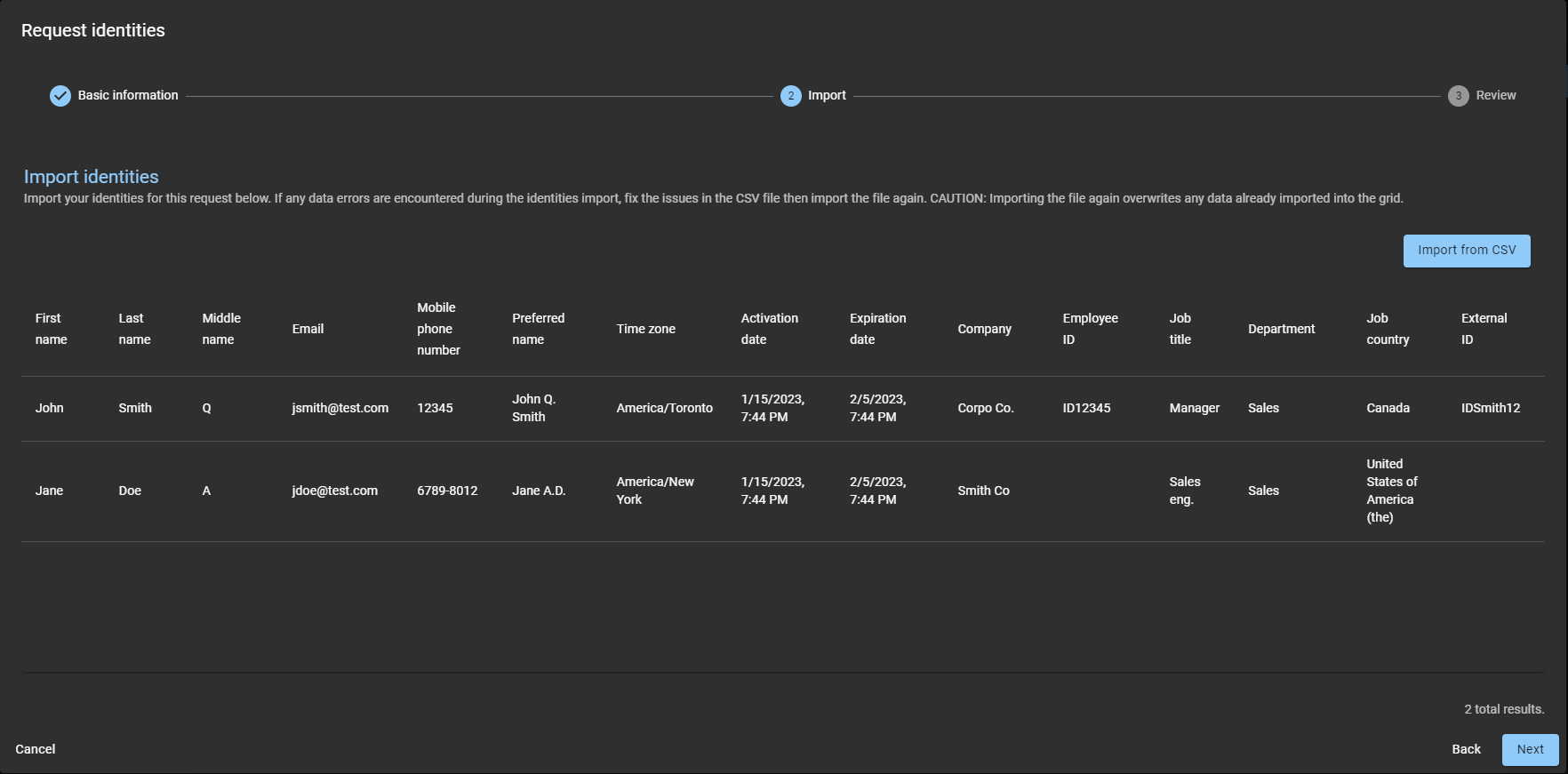
Revise los datos de identidades importados, verifique si hay errores y haga clic en Siguiente.
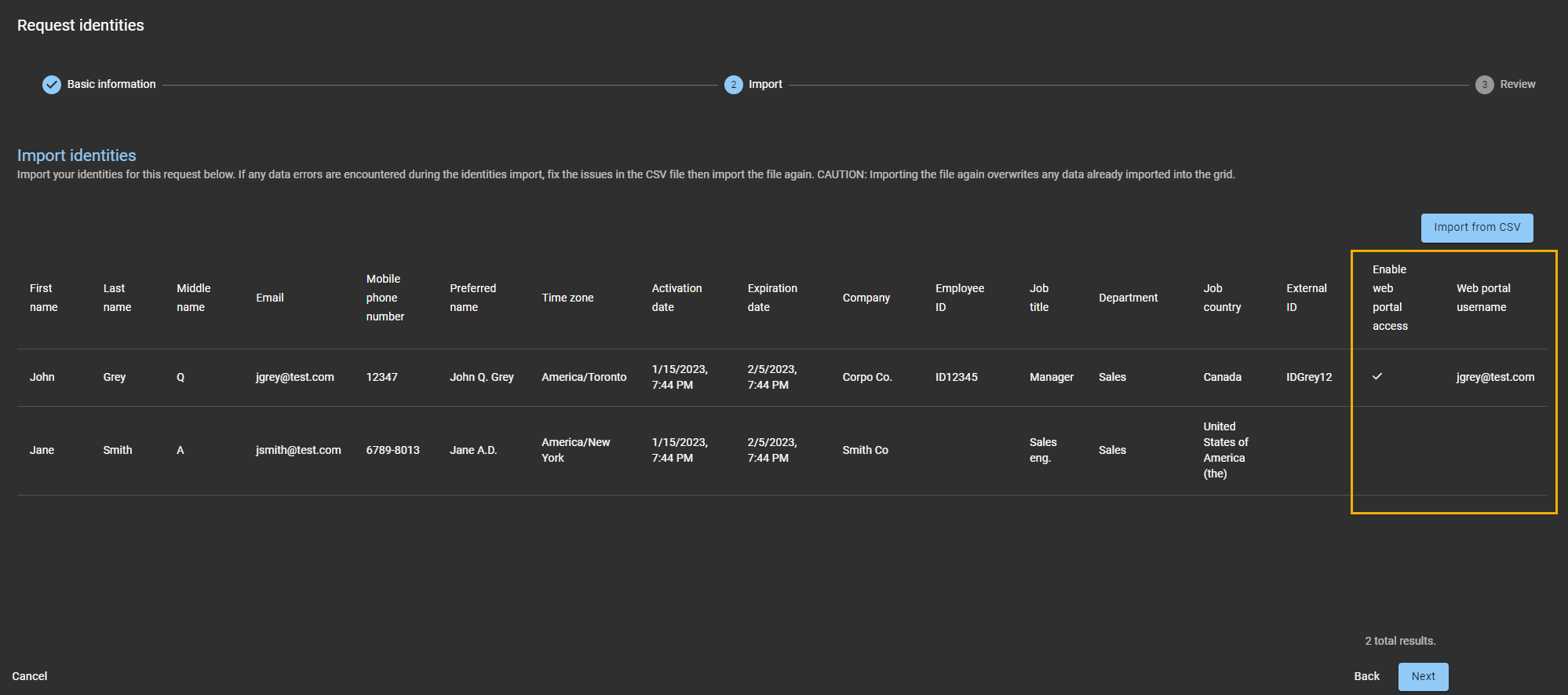
Los campos de acceso al portal web se aplican solo si están habilitados en la configuración de la plantilla.
El siguiente ejemplo muestra identidades importadas que no incluyen acceso al portal web.
El siguiente ejemplo muestra identidades importadas que incluyen acceso al portal web.
Si se encuentra algún error en el archivo CSV importado, se resalta en rojo.
Cualquier corrección debe aplicarse en el archivo CSV y luego importarse nuevamente.
La corrección de errores sobrescribe los datos importados.
Si la lista de errores es larga, puede usar el control deslizante de Mostrar solo errores.
En la sección de Revisar, revise la información para asegurarse de que es correcta y haga clic en Finalizar.
Si elige Descargar un archivo CSV de muestra:
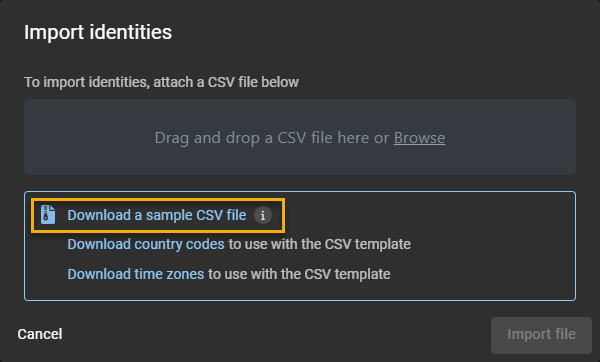
Haga clic en Descargar un archivo CSV de muestra.
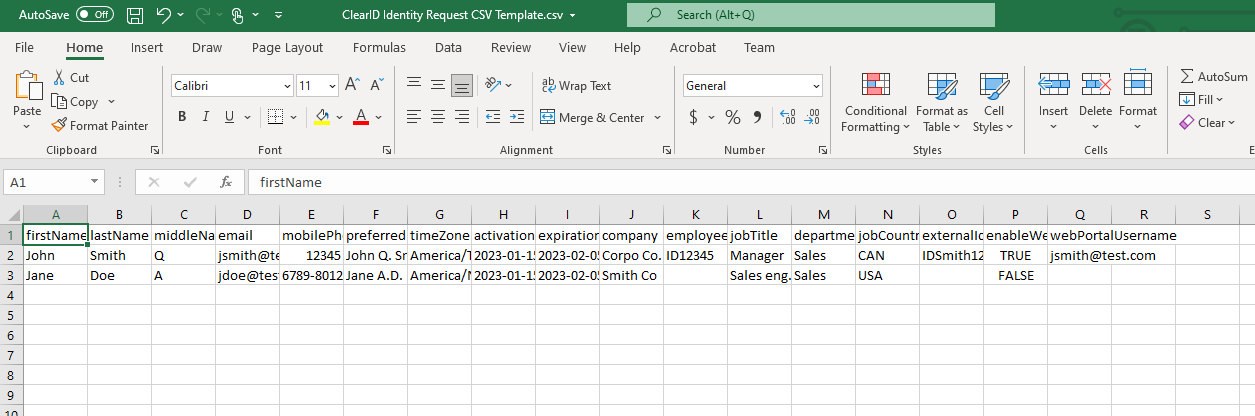
Abra el archivo CSV descargado.
Descargue las muestras de códigos de país y husos horarios para referencia si los códigos de país y husos horarios que necesita no se muestran en la muestra descargada.
Complete una fila de información para cada identidad.
Las columnas de la plantilla CSV pueden variar según la configuración de su sitio.
Guarde el archivo como CSV.
En el cuadro de diálogo Importar identidades, arrastre y suelte o navegue para seleccionar el archivo.
Haga clic en Importar archivo.
Revise los datos de identidades importados, verifique si hay errores y haga clic en Siguiente.
Si se encuentra algún error en el archivo CSV importado, se resalta en rojo.
Cualquier corrección debe aplicarse en el archivo CSV y luego importarse nuevamente.
La corrección de errores sobrescribe los datos importados.
Si la lista de errores es larga, puede usar el control deslizante de Mostrar solo errores.
(Opcional) Si su lista de identidades es larga, considere usar el control deslizante de Mostrar solo errores.
Haga clic en Siguiente.
En la sección de Revisar, revise la información para asegurarse de que es correcta y haga clic en Finalizar.
Ejemplo
Después de que concluya
Según la plantilla de identidad que haya seleccionado, sus solicitudes de identidad se aprueban de manera automática o se revisan y se aprueban (o se rechazan) por aprobadores designados.

 en el panel de navegación o haga clic en el botón de Nueva solicitud .