2026-09-29Última actualización
Para invitar a un pequeño número de invitados a una visita o evento, puede agregar visitantes manualmente en Genetec ClearID™.
Procedimiento
-
Acceda al portal de Genetec ClearID.
-
Seleccione un método para invitar visitantes:
- En Mi espacio de trabajo, haga clic en
- En Mi espacio de trabajo, haga clic en .
- En Mi espacio de trabajo, haga clic en .
-
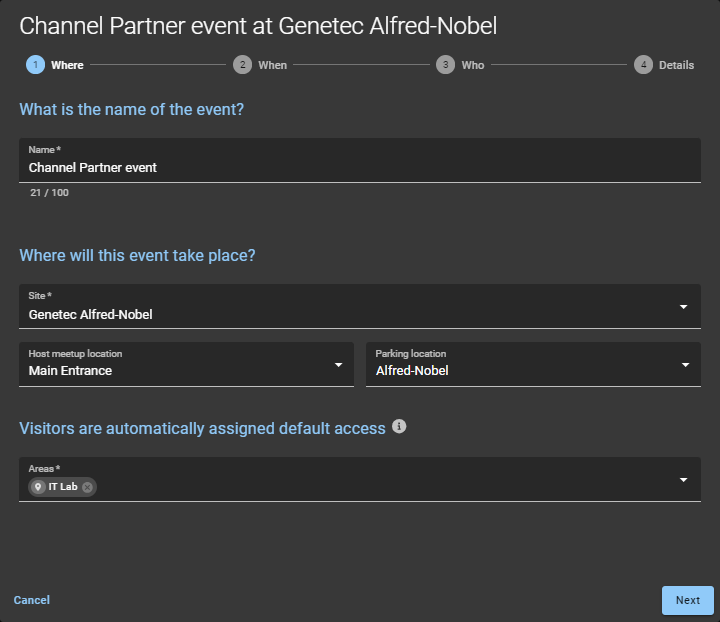
En el asistente de Nuevo evento de visita, especifique dónde se llevará a cabo el evento.
-
Especifique cuándo se lleva a cabo el evento y cuál es su propósito.
Incluya tiempo adicional antes y después de la reunión si los visitantes necesitan acceso extendido.
-
Especifique a quién invitará al evento.
-
Haga clic en Agregar visitante y complete los campos.
-
Haga clic en Guardar.
-
Repita lo mismo para cada visitante adicional.
-
Complete los detalles del evento.
-
Introduzca el nombre y el correo electrónico del anfitrión del evento de visita.
Puede buscar y agregar hasta 10 anfitriones de visitantes.
-
(Opcional) Ingrese un número de teléfono móvil para enviar una alerta por SMS a los anfitriones de la visita cuando un visitante se registre.
-
(Opcional) Agregue notas sobre el visitante, la invitación a la visita o el evento de la visita.
-
Haga clic en Finalizar.
Su solicitud de visita se envía y espera la aprobación.
-
Confirme si la solicitud se aprobó o rechazó:
- Revise su correo electrónico para averiguar si recibió un correo electrónico de Visita aprobada.
- Verifique Solicitudes en ClearID.
Los visitantes pueden recibir correos electrónicos de recordatorio automáticos 24 horas antes de una visita próxima, incluidos cualquier tarea previa a la visita incompleta, información de admisión requerida o documentos de NDA sin firmar. No se envían correos electrónicos de recordatorio para las visitas programadas dentro de las 24 horas.

 )
> Invitar visitantes
)
> Invitar visitantes