En Mi espacio de trabajo, haga clic en Crear nueva solicitud ()
> Invitar visitantes
En Mi espacio de trabajo, haga clic en Solicitudes
> Nueva solicitud
> Invitar visitantes .
En Mi espacio de trabajo, haga clic en Visitas
> Nuevo evento de visita.
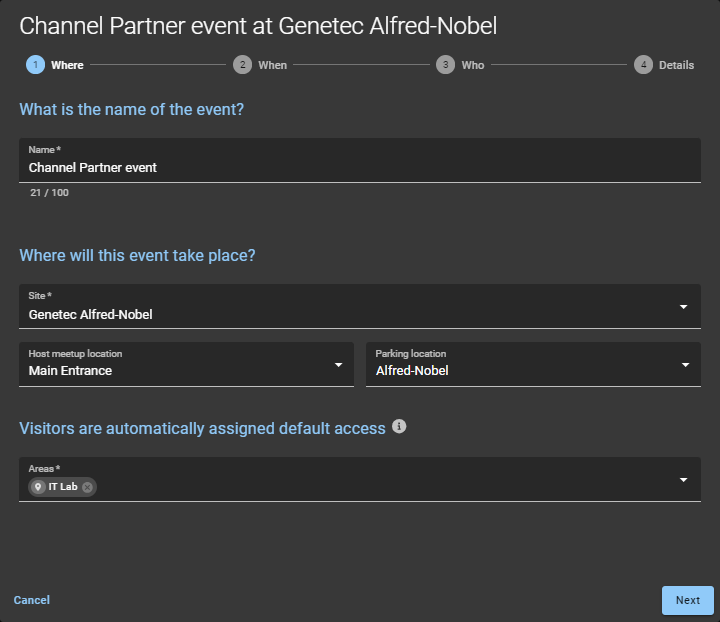
En el asistente de Nuevo evento de visita, especifique dónde se llevará a cabo el evento.
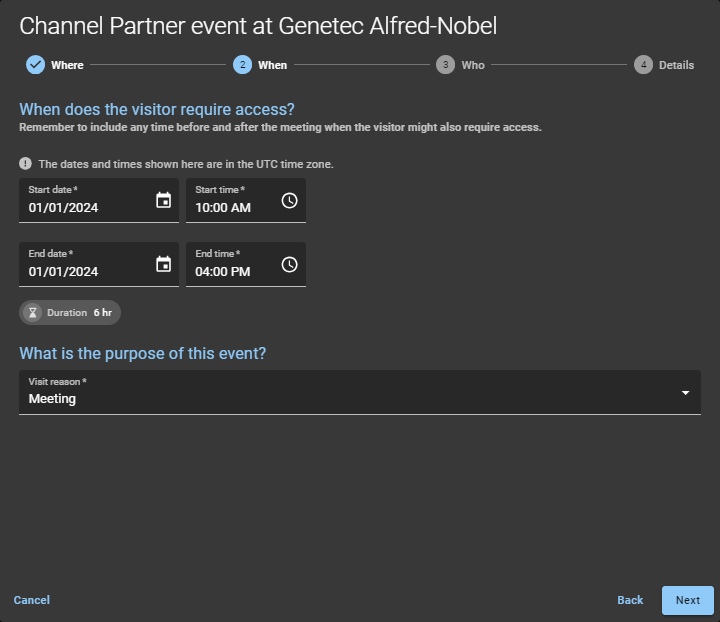
Especifique cuándo se llevará a cabo el evento y el propósito del mismo.
Incluya tiempo adicional antes y después de la reunión si los visitantes necesitan acceso extendido.
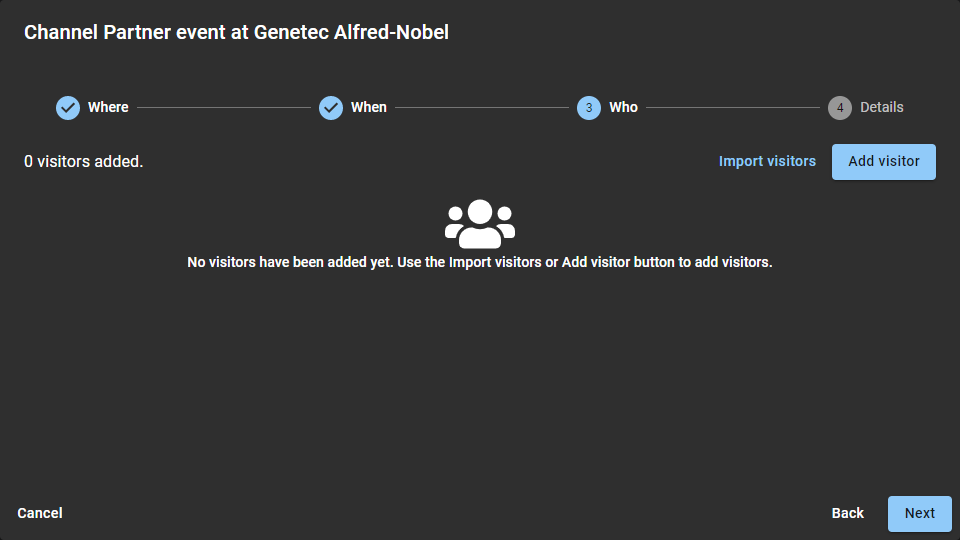
Prepárese para importar a quién desea invitar al evento.
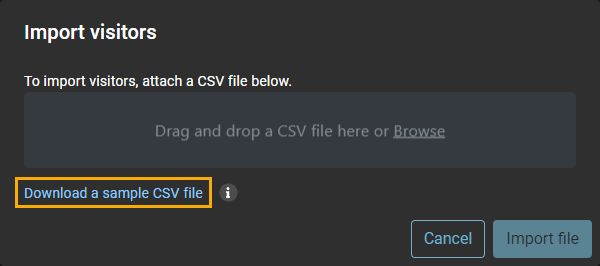
Haga clic en Importar visitantes.
Elige uno de los siguientes:
Utilice un archivo CSV existente.
Descargue un archivo CSV de muestra.
Al importar visitantes, puede comenzar con un archivo CSV de muestra proporcionado por el sistema. Las columnas del archivo CSV de muestra coinciden con los ajustes de la configuración del sitio. Luego, puede completar los valores de los detalles de los visitantes en el archivo CSV e importar todos los visitantes con un solo clic. Por ejemplo, importar 500 personas a un evento de clientes o visitas de un sitio.
Si utiliza un archivo CSV existente:
Arrastre y suelte el archivo o haga clic en Examinar para seleccionarlo.
Haga clic en Importar archivo.
Haga clic en Confirmar para completar la importación.
(Opcional) Haga clic en Editar () para modificar los detalles de los visitantes y haga clic en Guardar.
Si descarga un archivo CSV de muestra:
Haga clic en Descargar un archivo CSV de muestra.
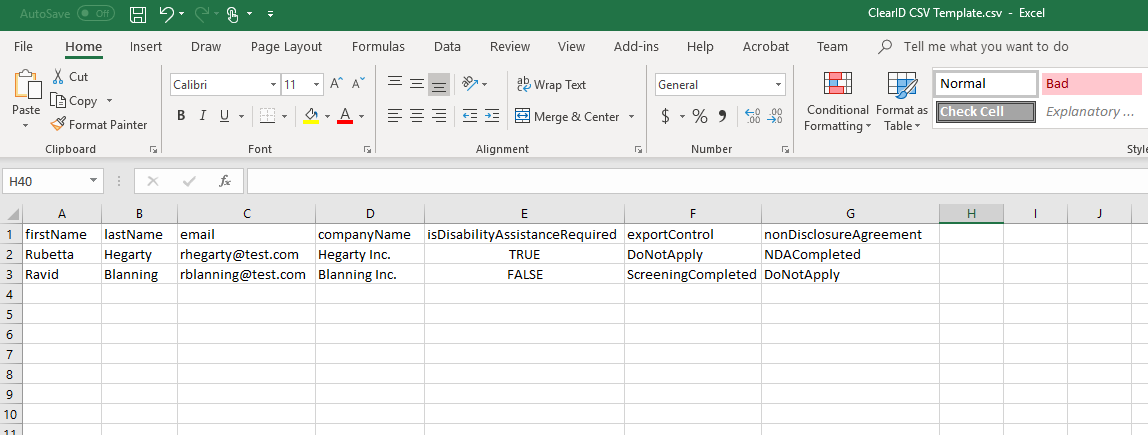
Abra el archivo CSV descargado.
Para cada visitante, complete una fila de información del visitante.
Las columnas de la plantilla CSV pueden variar según los ajustes de su sitio.
Guarde el archivo como CSV.
Vuelva al cuadro de diálogo de Importar visitantes y arrastre y suelte el archivo o haga clic en Examinar para seleccionarlo.
Haga clic en Importar archivo y haga clic en Confirmar.
Complete los detalles del evento.
Introduzca el nombre y el correo electrónico del anfitrión del evento de visita.
Puede buscar y agregar hasta 10 anfitriones de visitantes.
(Opcional) Ingrese un número de teléfono móvil para enviar una alerta por SMS a los anfitriones de la visita cuando un visitante se registre.
(Opcional) Agregue notas sobre el visitante, la invitación a la visita o el evento de la visita.
Haga clic en Finalizar.
Después de que concluya
Confirme si la solicitud se aprobó o rechazó:
Revise su correo electrónico para averiguar si recibió un correo electrónico de Visita aprobada.

 )
> Invitar visitantes
)
> Invitar visitantes
 ) para modificar los detalles de los visitantes y haga clic en Guardar.