
Problemas de sincronización de datos (One Identity Synchronization Tool)
Para resolver problemas donde faltan atributos de usuario o las fuentes de datos CSV no se cargan, puede verificar las asignaciones de atributos, los permisos de Microsoft Graph y la accesibilidad del Directory de archivos local para Genetec ClearID™ One Identity Synchronization Tool.
Faltan campos de datos, nombre o correo electrónico
Descripción: Faltan campos de datos estándar, nombres y apellidos o direcciones de correo electrónico después de la sincronización.
- Abra One Identity Synchronization Tool, haga clic en los
 y luego haga clic en Abrir carpeta de registros.SUGERENCIA:También puedes abrir los registros de la Configuration Tool manualmente aquí:
%ProgramData%\Genetec\OneIdentity\Logs\Service - Revise los registros para ver si hay mensajes de error relacionados con los campos faltantes.
Para verificar que sus campos estén asignados de manera correcta, consulte Campos de atributos de One Identity Synchronization Tool.
- Verifique sus permisos de la API de Azure AD.
Asegúrese de que su aplicación cuente con los permisos de lectura necesarios de Microsoft Graph. Para obtener una lista detallada de los permisos necesarios, consulte “Acerca de la aplicación web de Azure”.
La ruta del archivo no es válida
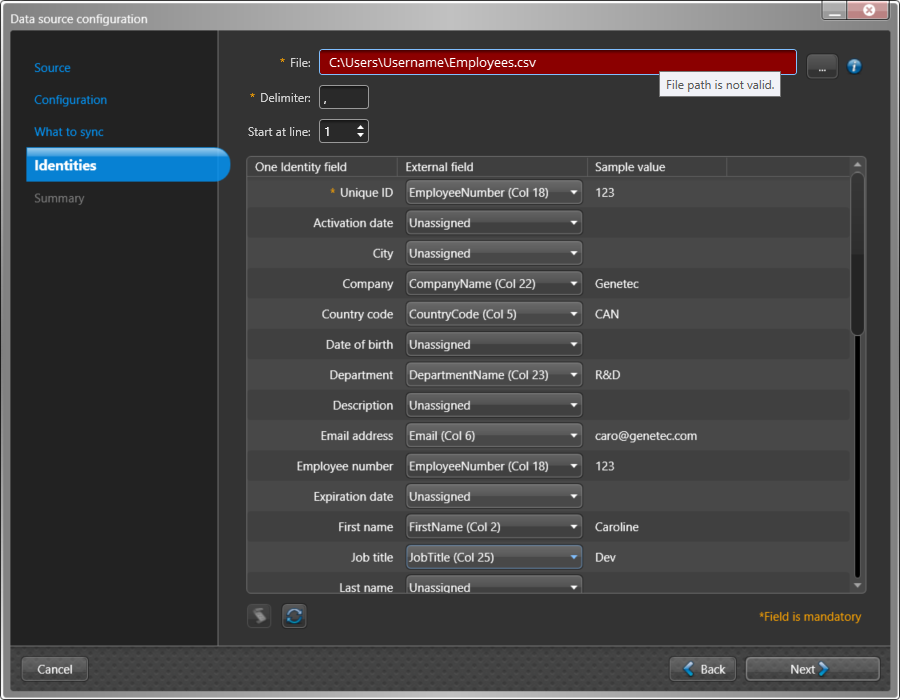
Solución: Como práctica recomendada para evitar problemas de permisos de usuario al utilizar archivos CSV con ClearID One Identity Synchronization Tool, guarde sus archivos en una carpeta C: o C:\temp. No guarde sus archivos CSV en ubicaciones de archivos o carpetas controladas por el usuario (c:\Usuario o Escritorio) o podría tener problemas de permisos de usuario debido a una ruta de archivo no válida.