2026-02-04Dernière mise à jour
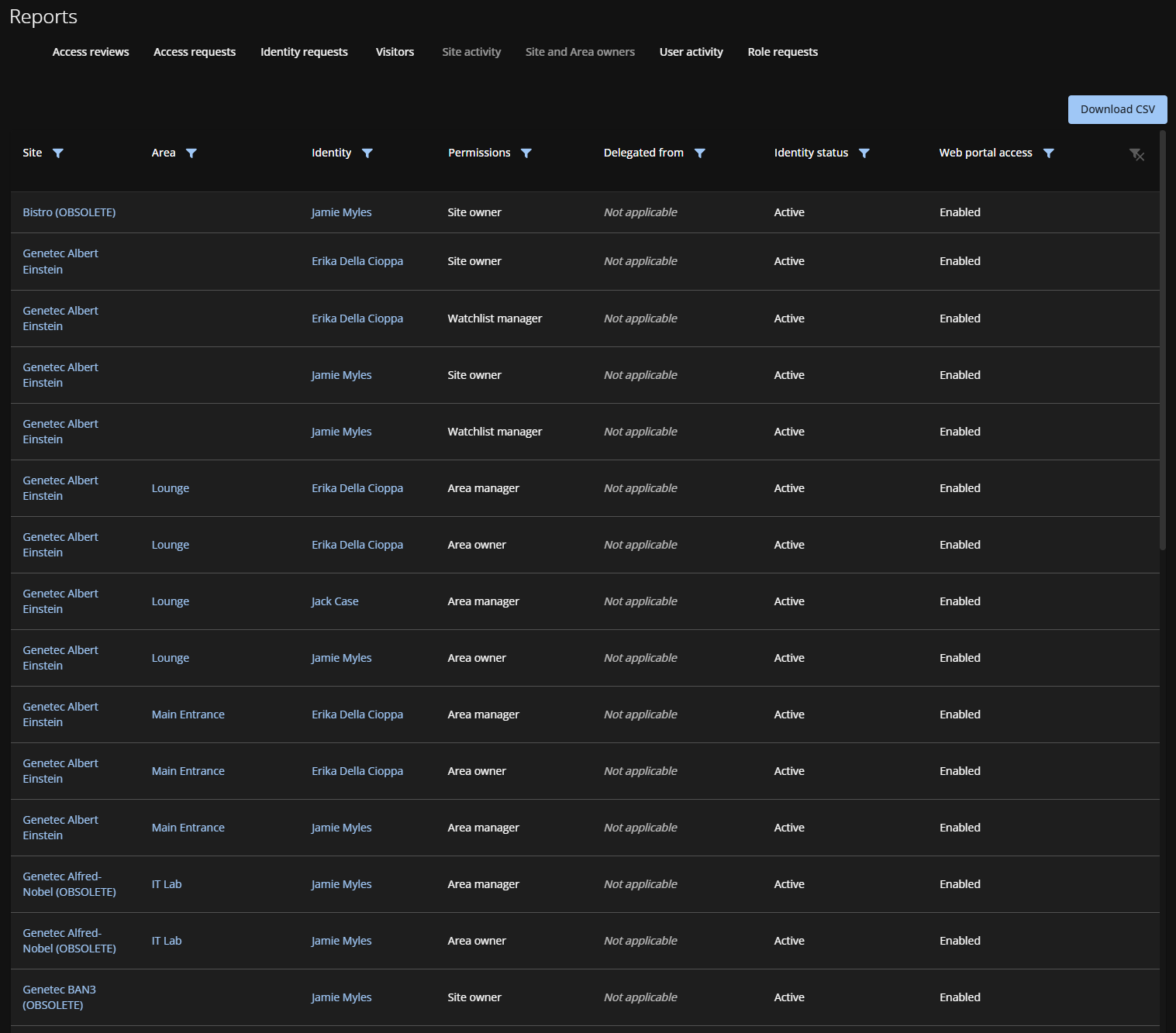
Pour obtenir une vue d’ensemble de toutes les identités et de leurs autorisations, les Administrateurs de comptes et les Propriétaires du site peuvent afficher le rapport des propriétaires du site et du secteur.
Avant de commencer
Vérifiez que vous avez affecté des identités aux éléments suivants :
À savoir
Quand un Propriétaire du site affiche le rapport, seules les informations sur leurs propres sites sont affichées.
Procédure
-
Sur la page d’accueil, cliquez sur .
-
Utilisez les filtres selon vos besoins :
- Site
- Filtrer par nom de site.
- Secteur
- Filtrer par nom de secteur.
- Cycle de vie
- Filtrez par le nom de l’identité ou par e-mail.
- Autorisations
- Filtrer par type d’autorisation. Par exemple : Responsable de secteur, Propriétaire de secteur.
- Délégué par
- Filtrer par le nom ou l’adresse e-mail de la personne à qui les autorisations ont été déléguées.
- État de l’identité
- Filtrer par état actif ou inactif.
- Accès au portail Web
- Filtrer par accès au portail Web.
-
Cliquez sur Télécharger CSV et suivez les instructions de votre navigateur pour enregistrer le fichier.
Par défaut, le fichier exporté est créé d’après le nom du rapport et la date de téléchargement. Par exemple,
SiteAreaOwners_2022-02-14.csv.
Le contenu du fichier CSV peut varier en fonction des filtres que vous avez sélectionnés lorsque vous téléchargez le rapport.
-
Cliquez
 pour réinitialiser les sélections de filtre.