Terminer un examen d’accès d’identité (superviseur)

2025-12-16Dernière mise à jour

Pour assurer la conformité de la sécurité ou la préparation aux audits, les Superviseurs peuvent effectuer des analyses d'accès d'identité pour vérifier l'accès de vos subordonnés directs aux secteurs et aux rôles.

À savoir

  • Les superviseurs peuvent réaliser une analyse d'accès d’identité depuis la page Mes tâches du Tableau de bord ou depuis un e-mail de notification.
  • Vous ne pouvez pas modifier un examen d'accès terminé.
  • Tous les examens en état Terminé sont conservés à des fins d’audit et de suivi.

Procédure

  1. Cliquez sur Tableau de bord > Mes tâches .
  2. Cliquez sur une analyse d'accès d'identité dans la liste Mes tâches.
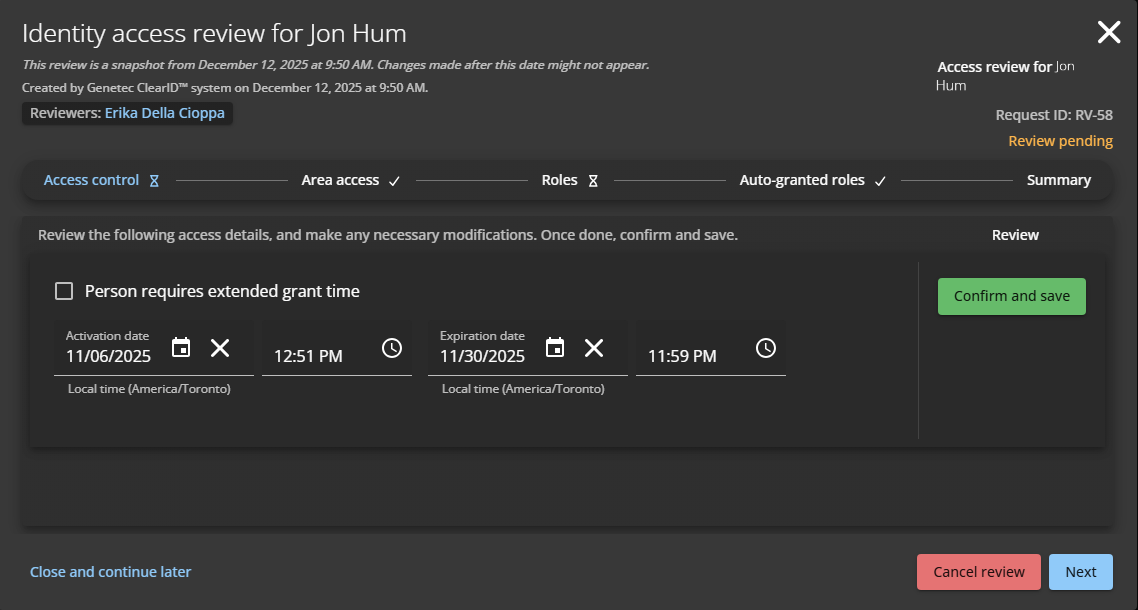
  3. Consultez les détails d'accès dans la section Contrôle d'accès.
    Section Contrôle d’accès d'un examen d'accès d’identité dans ClearID.
    1. (Facultatif) Sélectionnez La personne a besoin d'un délai d'accès prolongé pour prolonger le délai de déverrouillage des portes pour les titulaires de cartes dont la propriété « délai d'accès prolongé » est activée.
    2. (Facultatif) Entrez ou sélectionnez une Date d'activation et une heure pour le titulaire de cartes.
      Si les champs d'activation sont laissés vides, la date et l'heure actuelles sont utilisées.
    3. (Facultatif) Entrez ou sélectionnez une Date d'expiration et une heure pour le titulaire de cartes.
      Lorsque les champs d'expiration sont vides, le titulaire de cartes n'expire jamais.
      REMARQUE :
      Après avoir spécifié une Date d'activation ou une Date d'expiration, vous devez inclure une heure.
    4. Cliquez sur Confirmer et enregistrer pour approuver les réglages de contrôle d'accès.
      Vous pouvez répéter les étapes précédentes pour apporter des modifications, puis cliquez sur Confirmer et enregistrer à nouveau.
  4. Dans la section Accès au secteur, examinez les secteurs auxquels l'identité peut accéder.
    1. Cliquez sur pour confirmer que l'accès est toujours valide.
      CONSEIL :
      Utilisez l'option Approuver tous les autres pour approuver tous les éléments restants.
    2. Cliquez sur pour supprimer un accès qui n'est plus nécessaire.
    3. (Facultatif) Sélectionnez Afficher les éléments déjà analysés pour afficher les éléments qui ont déjà été examinés.
    4. Cliquez sur Suivant.
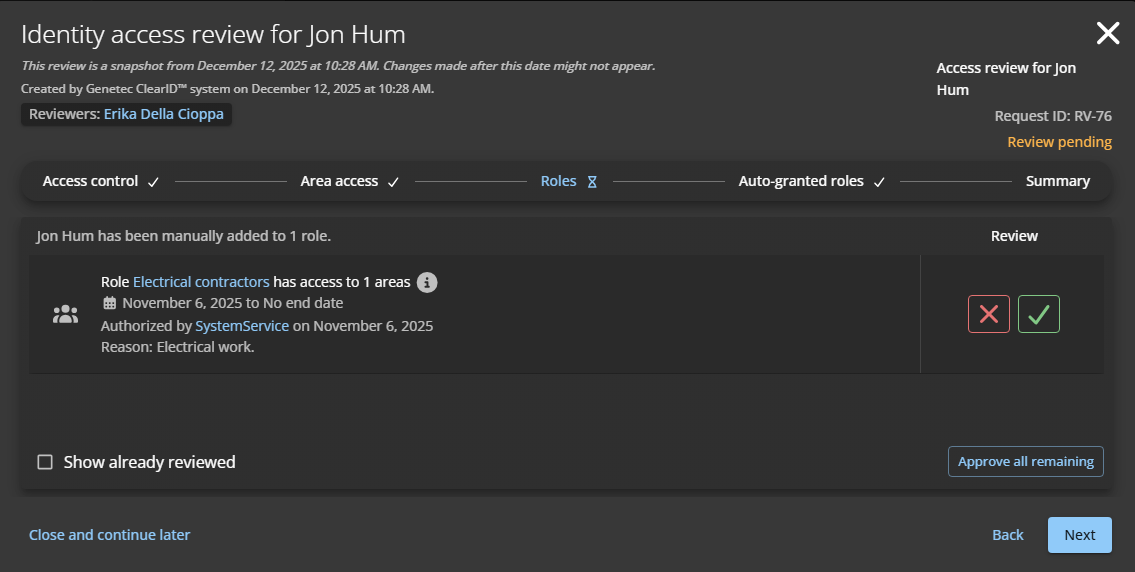
  5. Dans la section Rôles, examinez les rôles de l'identité.
    Section Rôles d'un examen d'accès d’identité dans ClearID.
    1. Vérifiez les informations sur le rôle et choisissez de conserver ou de supprimer l'accès selon les besoins.
    2. Cliquez sur Suivant.
  6. Dans la section Rôles accordés automatiquement, examinez les rôles affectés à l'identité.
    REMARQUE :
    Les Superviseurs ne peuvent pas modifier de ces informations, car les rôles sont automatiquement attribués en fonction de la configuration effectuée par un Administrateur de comptes. Si les informations sur les rôles attribués automatiquement ne sont plus applicables, contactez l'Administrateur de comptes.
    Pour en savoir plus sur les rôles attribués automatiquement, consultez Configurer les règles de contrôle d'accès basées sur les rôles.
  7. Dans la section Résumé, vérifiez que les détails de l'analyse sont corrects.
    1. Dans la section Historique, consultez le résumé des modifications apportées à l'analyse d’accès.
      Ce résumé affiche les informations qui seront apportées aux identités ou aux rôles lorsque vous cliquerez sur Terminer.
    2. (Facultatif) Dans la section Commentaires, entrez les détails ou les commentaires pertinents pour l'analyse.
    3. (Facultatif) Cliquez sur Arrière pour revenir aux sections précédentes et modifier vos modifications.
    4. Cliquez sur Terminé.

Exemple