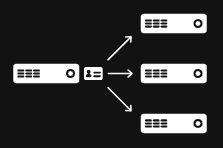
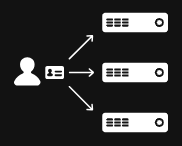
Pour synchroniser les identifiants sur plusieurs systèmes SynergisMC, un Administrateur de comptes doit configurer vos paramètres de synchronisation d’identifiant dans le portail Genetec ClearIDMC.
Pour que les fonctionnalités de synchronisation fonctionnent, vous devez utiliser toutes les fonctionnalités de gestion des identités fournies par ClearID.
Les modifications uniquement apportées aux identifiants sur un système secondaire ne sont pas synchronisées avec les autres systèmes.
Les identifiants ne sont pas envoyés aux systèmes sur lesquels la gestion des titulaires de cartes et des identifiants est en mode lecture seule.
Dans ce cas, le système de contrôle d’accès est signalé dans la liste avec l’icône La gestion des titulaires de cartes et des identifiants est désactivée ().
Procédure
Sur la page d’accueil, cliquez sur Gestionnaire d'accès
> Administration
> Identifiants.
Dans la section Mode de synchronisation d’identifiants, sélectionnez un mode de synchronisation :
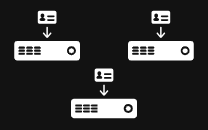
Option 1 : pas de synchronisation entre systèmes de contrôle d'accès.
Chaque système de contrôle d’accès gère ses propres identifiants. Aucune synchronisation n’est effectuée.
REMARQUE :
Si vous sélectionnez cette option, passez à l’étape finale.
Option 2 : utiliser un système de contrôle d’accès particulier en tant que source de synchronisation des identifiants.
Les modifications apportées sur le système sélectionné sont synchronisées avec tous les autres systèmes sur lesquels l’identité est associée à un titulaire de cartes.
Option 3 : utiliser le système associé au site principal de l’identité en tant que source de synchronisation des identifiants.
Le système associé au site principal de l’identité est la source. Les modifications d’identifiants dans ce système sont synchronisées avec tous les autres systèmes liés à l’identité.
Si vous avez sélectionné l’option 2, sélectionnez un système de contrôle d’accès comme source pour la synchronisation des identifiants.
Vous devez sélectionner Système Genetec ClearIDMC dans la liste lorsque vous synchronisez des identifiants avec Genetec ClearIDMC à partir de sources de données externes à l’aide des outils de synchronisation suivants :
Microsoft Entra ID
CSV dans le cloud
API ClearID
Dans la section Types et formats d’identifiants, sélectionnez les types d’identifiants à synchroniser.
Les options disponibles dépendent des données d’identifiants extraites de vos systèmes connectés.
S’il existe plusieurs formats, vous pouvez choisir de ne synchroniser que des formats spécifiques.
Sélectionner l’option 2 ou 3 comme mode de synchronisation vous permet de configurer et de synchroniser des formats d’identifiants personnalisés.

 ).
). REMARQUE :Si vous sélectionnez cette option, passez à l’étape finale.