Personnaliser l’apparence des notifications par e-mail
2026-02-12Dernière mise à jour
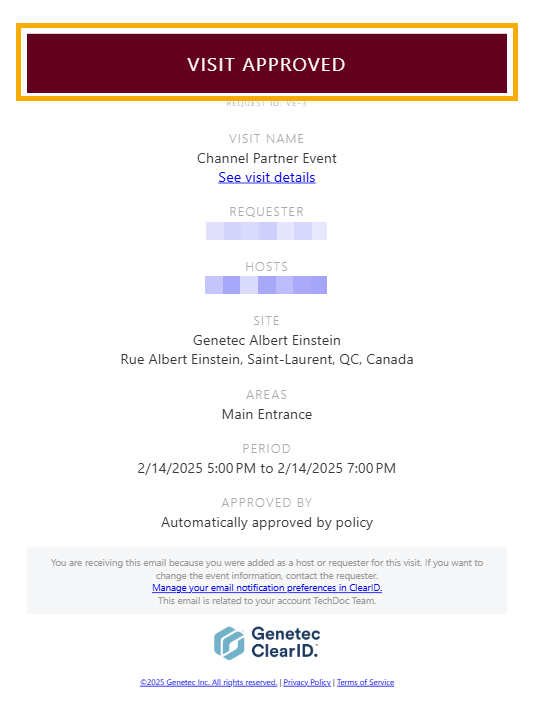
Pour aligner les communications du système avec l’identité visuelle de votre entreprise, les administrateurs de comptes peuvent personnaliser la palette de couleurs des notifications par e-mail de Genetec ClearIDMC.
Procédure
- Sur le portail web ClearID, cliquez sur .
- Dans la section Apparence, sélectionnez Thème de l’e-mail dans la liste Thème.
-
Dans la section Thème de l’e-mail, configurez les couleurs des notifications par e-mail :
- Dans le champ Couleur primaire, sélectionnez une couleur pour la bannière supérieure des notifications par e-mail.
- Dans le champCouleur secondaire, sélectionnez une couleur pour les boutons et autres contrôles d’interface utilisateur dans les notifications par e-mail.
- (Facultatif) Pour réinitialiser les couleurs du thème, cliquez sur Restaurer le thème par défaut.
- Cliquez sur Enregistrer.