Pour assurer la conformité en matière de sécurité et la préparation aux audits, les Propriétaires de rôle peuvent configurer les examens d’accès aux rôles pour qu’elles se produisent à intervalles planifiés. Vous pouvez également lancer un examen d’accès de rôle manuellement si nécessaire.
Avant de commencer
Vérifiez que les rôles à examiner ont déjà été définis.
Procédure
Sur la page d’accueil, cliquez sur Organisation > Examens d’accès.
Cliquez sur Planifier un examen d’accès.
Dans la boîte de dialogue Sélectionner le type d’analyse, sélectionnez Examen d’accès de rôle.
Dans la boîte de dialogue Configuration de l’examen d’accès de rôle, saisissez un nom pour votre examen d’accès de rôle.
Recherchez ou sélectionnez les rôles à inclure.
(Facultatif) Sélectionnez l’option Activer la vérification des examens pour ajouter un examen de deuxième niveau à l’examen d’accès, et saisissez les noms de vos vérificateurs.
Vous pouvez ajouter jusqu’à 20 vérificateurs dans le champs Vérificateurs. Un seul vérificateur de la liste est requis pour terminer la vérification de l’examen d’accès.
Sélectionnez la fréquence de l’horaire d’analyse dont vous avez besoin.
Vous pouvez lancer manuellement un examen d’accès en sélectionnant la plage horaire Maintenant. En général, les examens d’accès manuels sont utilisés pour tester les examens avant qu’ils ne soient planifiés afin de vérifier que tous les participants sont correctement définis, ou pour forcer un examen après un incident.
Les options affichées varient en fonction de la fréquence sélectionnée.
Sélectionnez le moment où déclencher les examens d’accès de rôle :
Tous les ans
Sélectionnez un jour et un ou plusieurs mois.
Tous les mois
Sélectionnez un jour.
Toutes les semaines
Sélectionnez un ou plusieurs jours de la semaine.
Sélectionnez l’heure de l’examen.
Toutes les analyses planifiées utilisent le fuseau horaire du site.
(Facultatif) Dans le champ Remarques, ajoutez des détails si nécessaire.
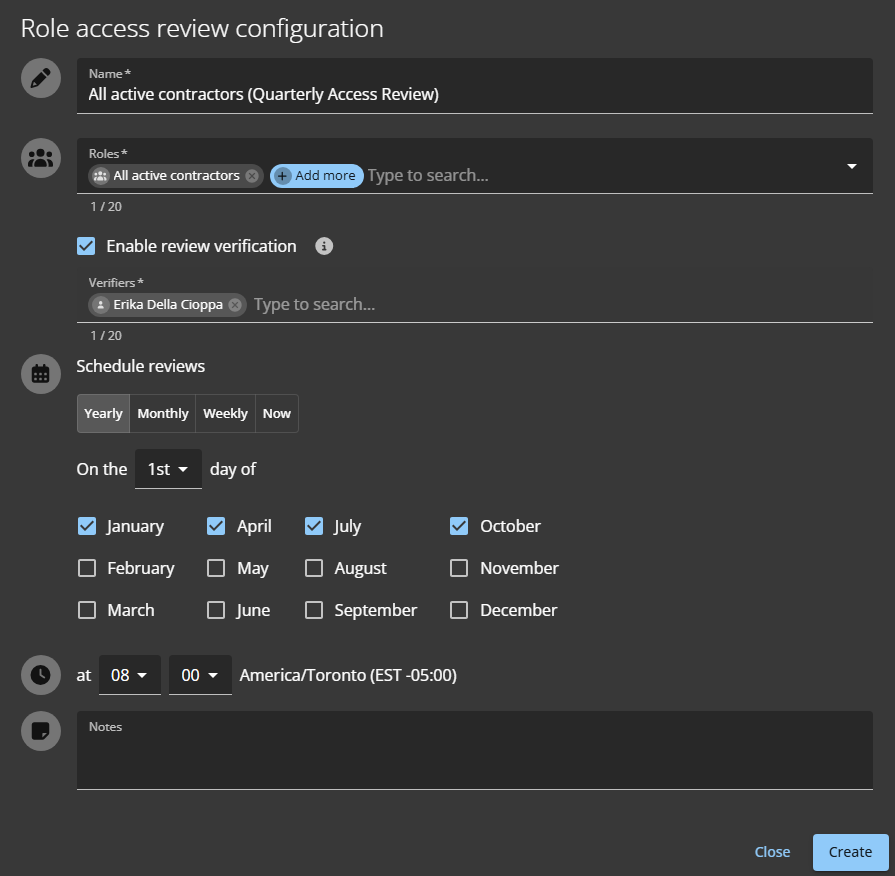
Un examnen d’accès pour le rôle tous les sous-traitants actifs, planifiée se produisent chaque année à intervalles trimestriels, le premier jour du mois à 8 h. L’analyse nécessite une vérification.
Les examens d’accès planifiés pour Maintenant n’apparaissent pas sur la page Examens d’accès planifiés. Ils sont affichés immédiatement dans la vue Mes tâches des examinateurs concernés.
Cliquez sur Créer.
(Facultatif) Cliquez sur Télécharger CSV et suivez les instructions de votre navigateur pour enregistrer une copie de la liste d'examens d'accès planifiés.
(Facultatif) Cliquez sur un examen d’accès de rôle dans la liste pour afficher les détails de l’horaire.
Pour afficher tous les examens d’accès, cliquez sur Accéder au rapport des examen d’accès.
Lorsque vous avez terminé
À l'heure planifiée, le gestionnaire de rôle ou le propriétaire de rôle désigné doit effectuer l'examen d'accès.

 Les examens d’accès planifiés pour Maintenant n’apparaissent pas sur la page Examens d’accès planifiés. Ils sont affichés immédiatement dans la vue Mes tâches des examinateurs concernés.