
Terminer un examen d’accès à un secteur (propriétaire de site)
2026-02-12Dernière mise à jour
Pour assurer la conformité de la sécurité ou la préparation aux audits, les Propriétaires de sites peuvent effectuer des examens d’accès pour savoir qui a accès à un secteur.
À savoir
- Les examens ne peuvent pas être modifiés une fois terminés.
- Les examens terminés sont stockés à des fins d’audit et de suivi.
Procédure
-
Dans la section Accès, vérifier qui a accès.
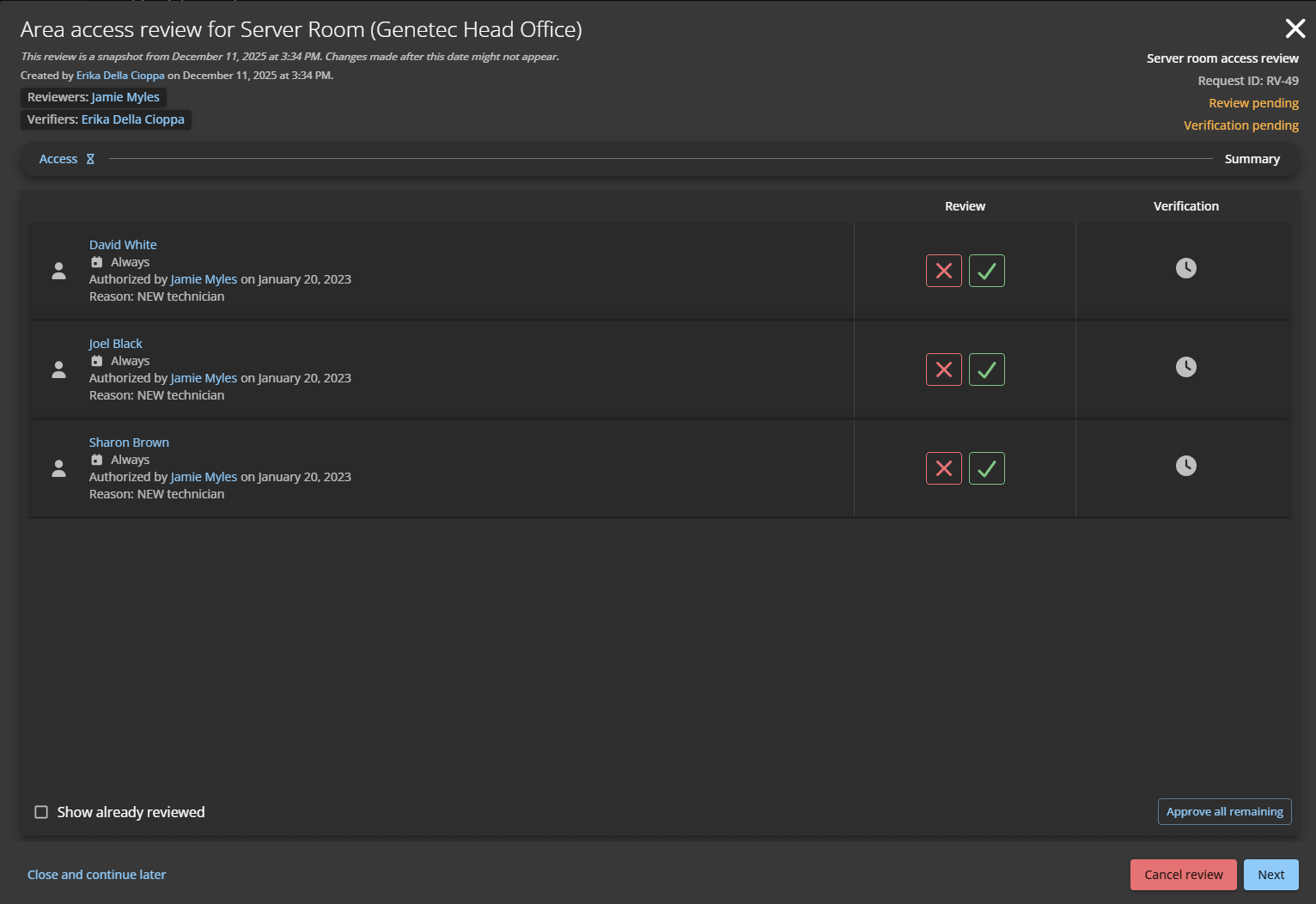
-
Cliquez sur
 pour confirmer que l'accès est toujours valide.
CONSEIL :Pour accélérer l’approbation lorsque la liste est longue, cliquez sur Approuver tous les autres et supprimer tout accès qui n’est plus nécessaire.
pour confirmer que l'accès est toujours valide.
CONSEIL :Pour accélérer l’approbation lorsque la liste est longue, cliquez sur Approuver tous les autres et supprimer tout accès qui n’est plus nécessaire. -
Cliquez sur
 pour révoquer l’accès qui n’est plus nécessaire.
L’état de la vérification est affiché dans la colonne Vérification et est mis à jour lorsqu’un vérificateur affecté effectue son analyse de deuxième niveau. L’examen d’accès au secteur peut passer par plusieurs cycles d’examen et de vérification avant que l’examinateur et le vérificateur parviennent à un consensus. -
Cliquez sur
-
Dans la section Résumé, vérifiez que les détails de l'analyse sont corrects.
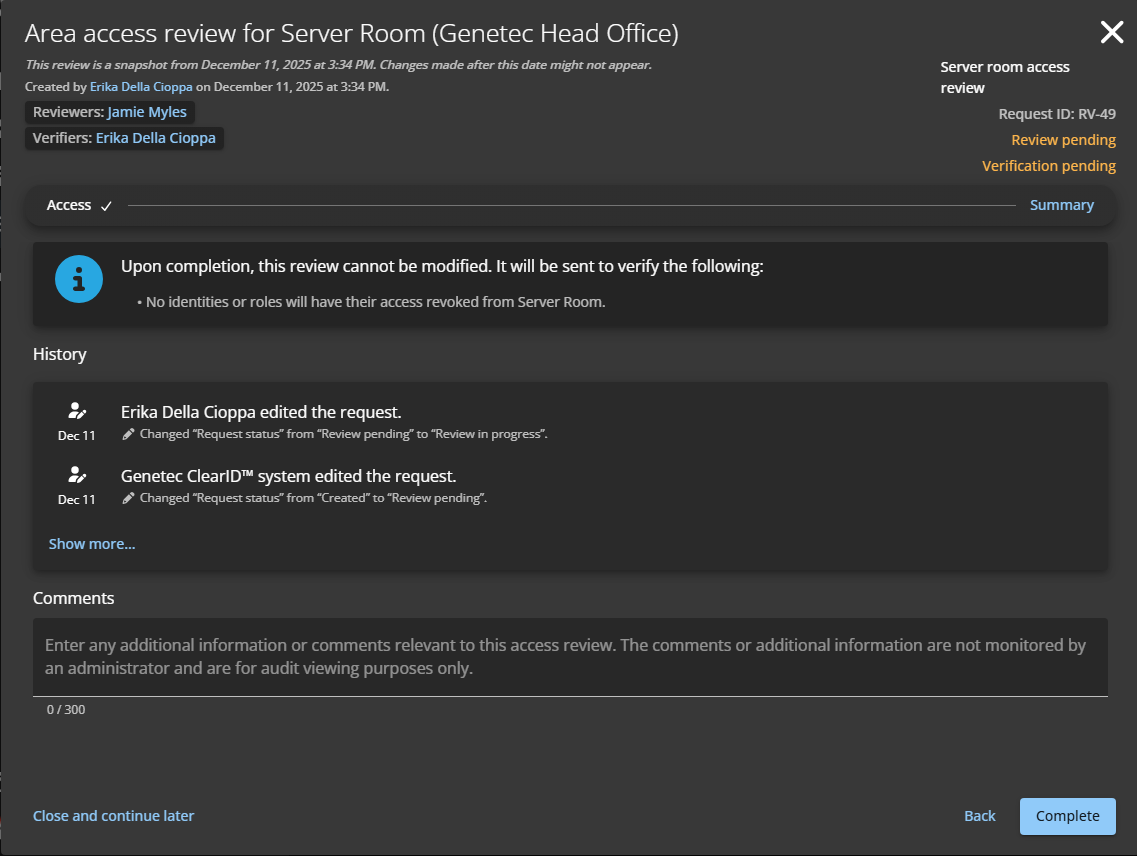
Exemple