Les Propriétaires de secteur et Propriétaires de site pouvent vérifier l’état des demandes d’accès au niveau du site pour les secteurs associés à un site spécifique. À l’aide du rapport de demande d’accès, vous pouvez vous assurer que l’organisation est conforme à la sécurité, prête pour l’audit et ponctuelle.
Procédure
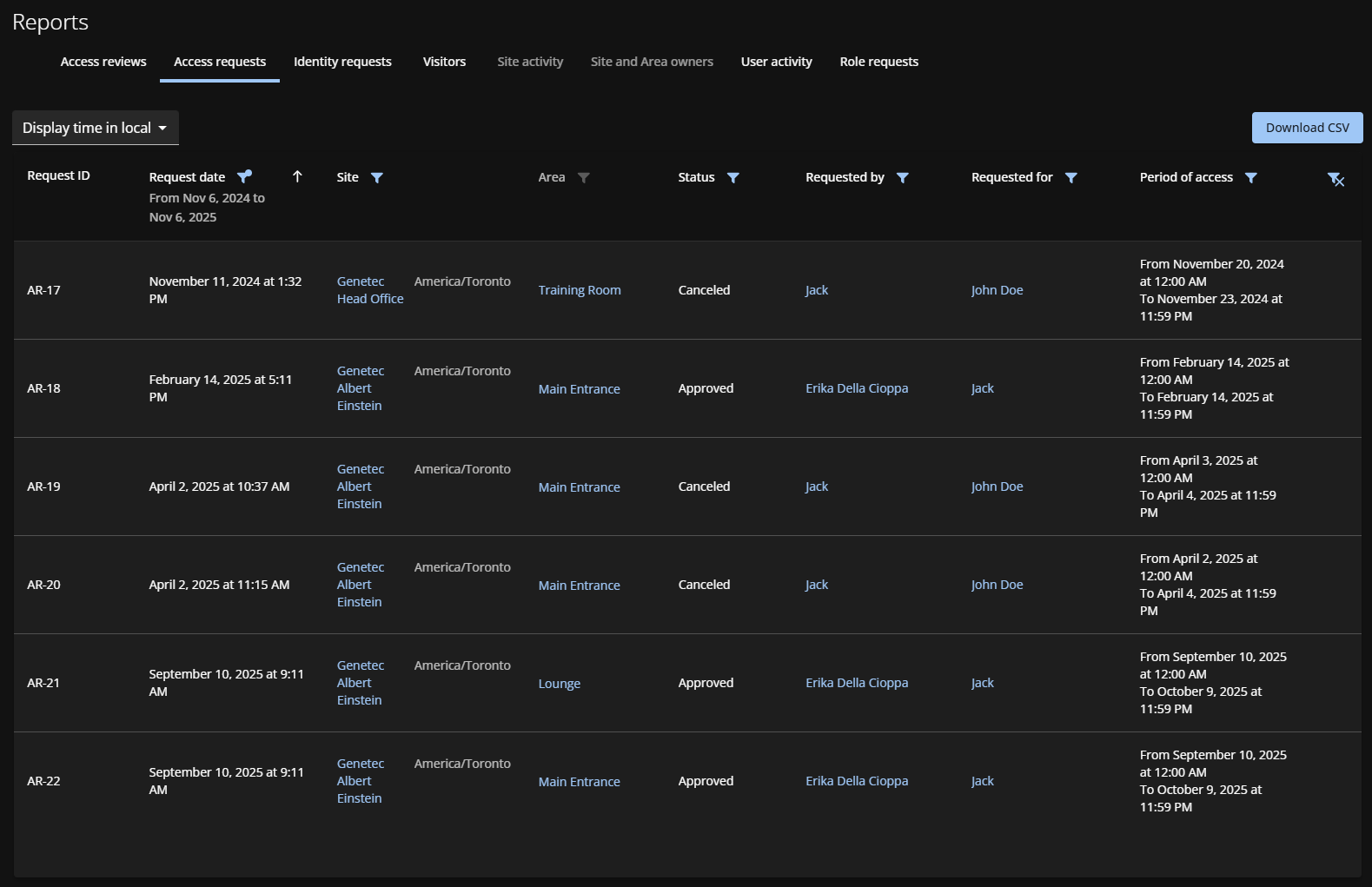
Depuis le tableaude bord, cliquez sur Rapports
> Demandes d’accès .
CONSEIL :
Utilisez des filtres pour affiner les résultats. Par exemple, pour rechercher les demandes en retard, vous pouvez filtrer sur En attente d’approbations dans la colonne État.
Sur la page Rapport de demandes d’accès, sélectionnez si vous souhaitez afficher l’heure en local ou UTC.
Dans la colonne Sites, sélectionnez le site pour lequel vous souhaitez examiner les demandes d’accès.
Dans la colonne Date de la demande, sélectionnez une option prédéfinie ou cliquez sur Plage de dates pour spécifier une période personnalisée.
Si vous avez sélectionné Plage de dates, utilisez le sélecteur de calendrier.
Vous pouvez demander une période maximale d’un an.
(Facultatif) Cliquez sur les icônes fléchées pour trier par date croissante ou décroissante.
Utilisez les filtres restants selon vos besoins :
Secteur
Filtrer par nom de secteur.
État
Filtrer par état de demande.
Demandé par
Filtrez les résultats par nom de demandeur ou adresse e-mail.
Demandé pour
Filtrer par destinataire d’accès :
All
Une identité
Un rôle
Période d’accès
Filtrer à l’aide d’une plage de dates.
(Facultatif) Cliquez sur l’hyperlien Nom du secteur pour afficher les détails du secteur.
(Facultatif) Pour révoquer une demande d’accès, cliquez sur Nom du secteur
> Accès, puis sur à côté d’un utilisateur.
(Facultatif) Cliquez sur la demande d’accès pour afficher ses détails.
(Facultatif) Si vous êtes un approbateur, approuvez ou refusez la demande d’accès en attente lors de son affichage.
Cliquez sur Télécharger CSV et suivez les instructions de votre navigateur pour enregistrer le fichier.
Le nom de fichier inclut le nom du site et la plage de dates par défaut. Par exemple, AccessRequest_yoursitename_fromdate_to_todate.csv (AccessRequest_Genetec_Montreal_2024-09-14.csv).
Le contenu du fichier CSV peut varier en fonction des filtres que vous avez sélectionnés lorsque vous téléchargez le rapport.
Cliquez sur pour réinitialiser les filtres.
Exemple
Regardez cette vidéo pour en savoir plus. Cliquez sur l’icône Sous-titres (CC) pour activer les sous-titres dans l’une des langues disponibles.
Lorsque vous avez terminé
Approuvez ou refusez les demandes d’accès, selon les besoins :

 à côté d’un utilisateur.
 pour réinitialiser les filtres.