Seleccionar una impresora de etiquetas para Self-Service Kiosk
2026-08-11Última actualización
Para habilitar la impresión de distintivos para los visitantes en el sitio, debe seleccionar y vincular la impresora de etiquetas configurada dentro de la aplicación móvil Genetec ClearID™ Self-Service Kiosk.
Solo Wi-Fi o Ethernet: Asegúrese de contar con la dirección IP de la impresora de etiquetas para poder verificar su selección.
Procedimiento
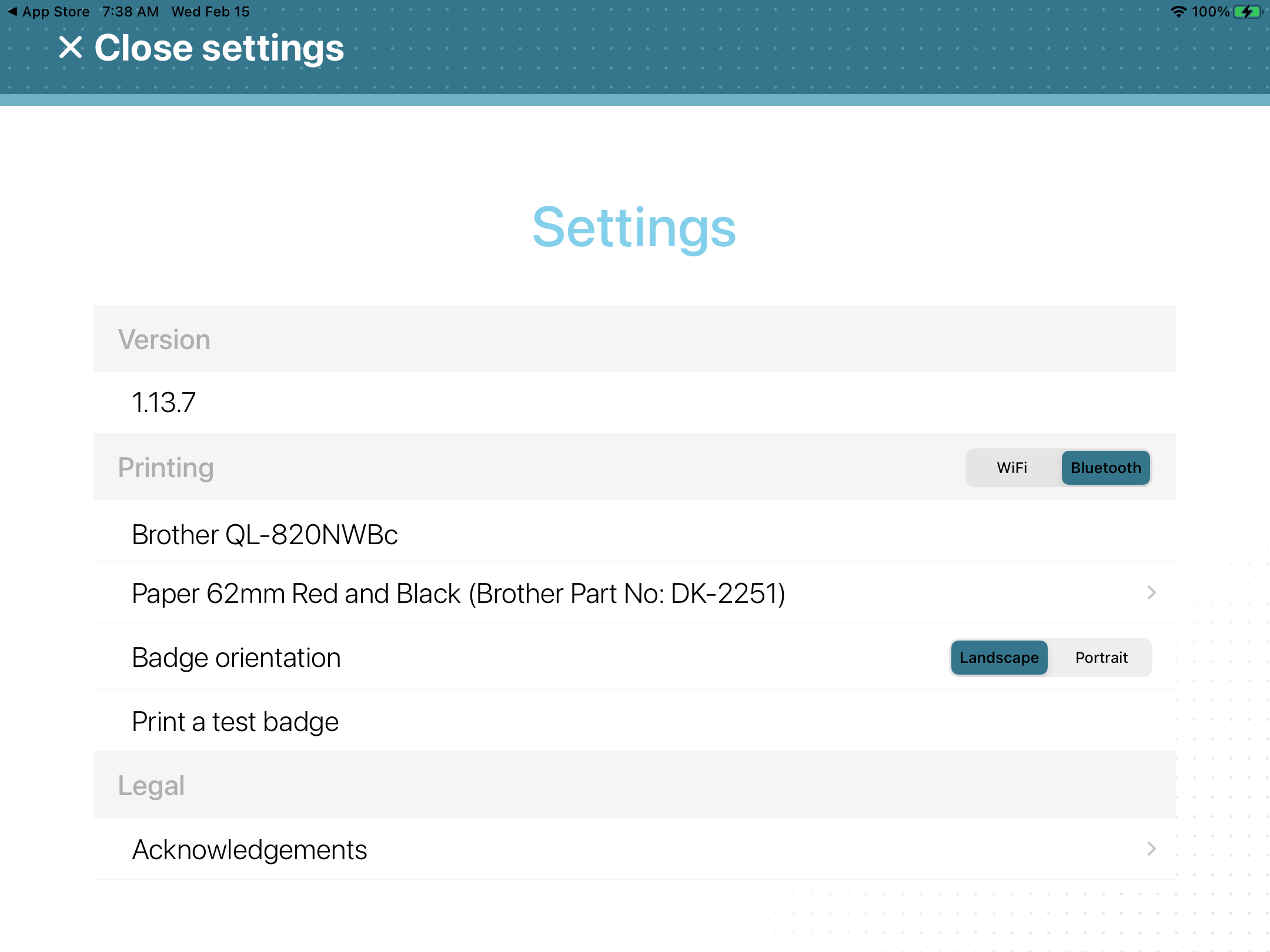
En la aplicación móvil Self-Service Kiosk, presione Ajustes ().
En la página de Ajustes, toque una de las siguientes opciones:
Bluetooth
Wi-Fi
Ethernet
Si se le solicita, ingrese sus datos de autenticación de usuario.
Si seleccionó Bluetooth, la impresora que haya seleccionado debería aparecer en la sección de Impresión.Modo Bluetooth:Si no se muestra la impresora o no se selecciona Bluetooth, presione Wi-Fi y luego presione Bluetooth para activar volver a activar la detección.
Si seleccionó Wi-Fi o Ethernet, elija una de las siguientes opciones:
Buscar impresora Wi-Fi
Configurar impresora manualmente (dirección IP)
Si seleccionó Buscar impresora Wi-Fi, espere a que se muestre la lista de Impresoras y luego seleccione su impresora.
Verifique que la dirección IP de la impresora que está seleccionando coincida con la dirección IP que aparece durante la configuración de la impresora.
Modo Wi-Fi: Si no se muestra la impresora o no se selecciona Wi-Fi, presione Bluetooth y luego toque Wi-Fi para volver a activar la detección.
Si seleccionaste Configurar impresora manualmente (dirección IP), ingrese la dirección IP de la impresora y toque Ahorrar.
Presione Cerrar ajustes para completar la configuración de selección de su impresora.
Después de que concluya
Imprima un distintivo de prueba para verificar la salida de su hardware físico y la alineación de las etiquetas.

 ).
).