
Configuración de la impresora de etiquetas para Self-Service Kiosk para el modo Bluetooth (Brother TD-4550DNWB)
2026-08-17Última actualización
Antes de que los visitantes puedan usar el Kiosk de autoservicio Genetec ClearID™ para registrarse, debe configurar la impresora de etiquetas para que las etiquetas se puedan imprimir durante el proceso de registro.
Lo que debería saber
- Cada impresora de etiquetas se puede emparejar con un solo Kiosk.
- La impresora de etiquetas debe estar dentro de los 30 pies del Kiosk.
Procedimiento
-
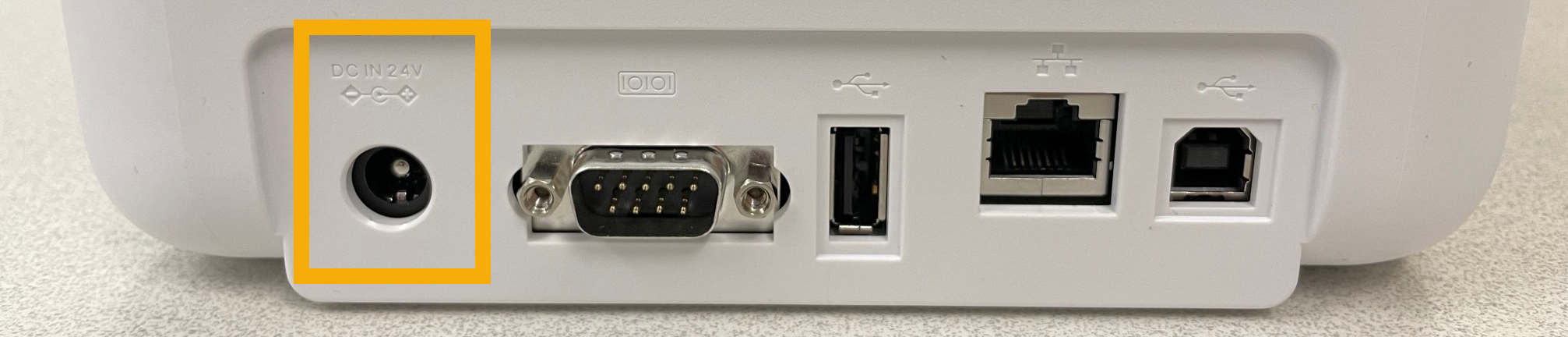
Conecte el adaptador de CA de la impresora a un tomacorriente y conecte el cable de alimentación a la impresora de etiquetas.
-
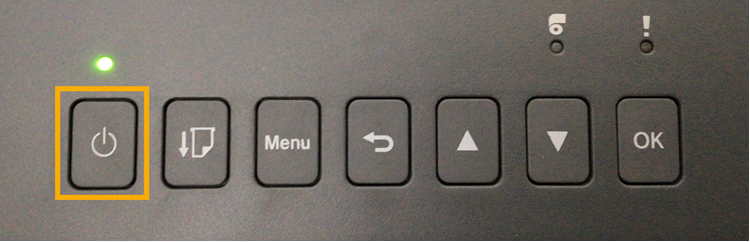
Presione el botón de Encendido para encender la impresora de etiquetas.
-
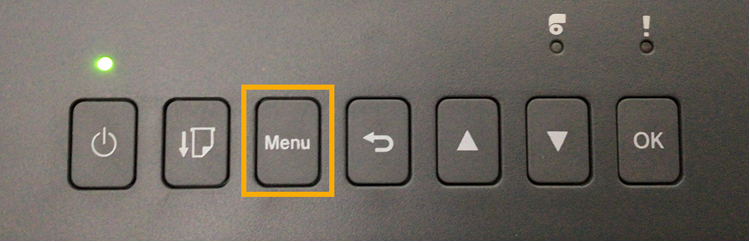
Presione el Menú botón.
-
-
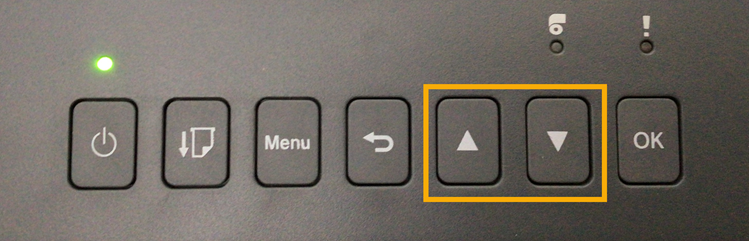
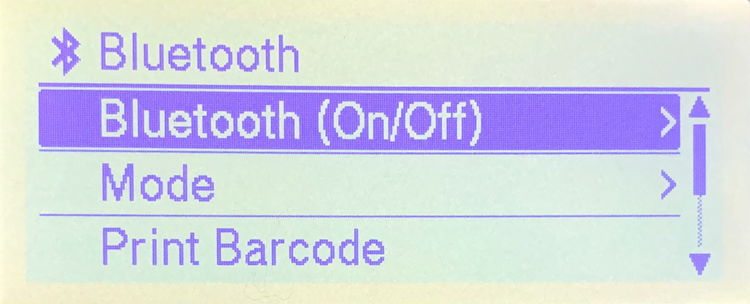
Seleccione en el menú de configuración y pulse ACEPTAR.
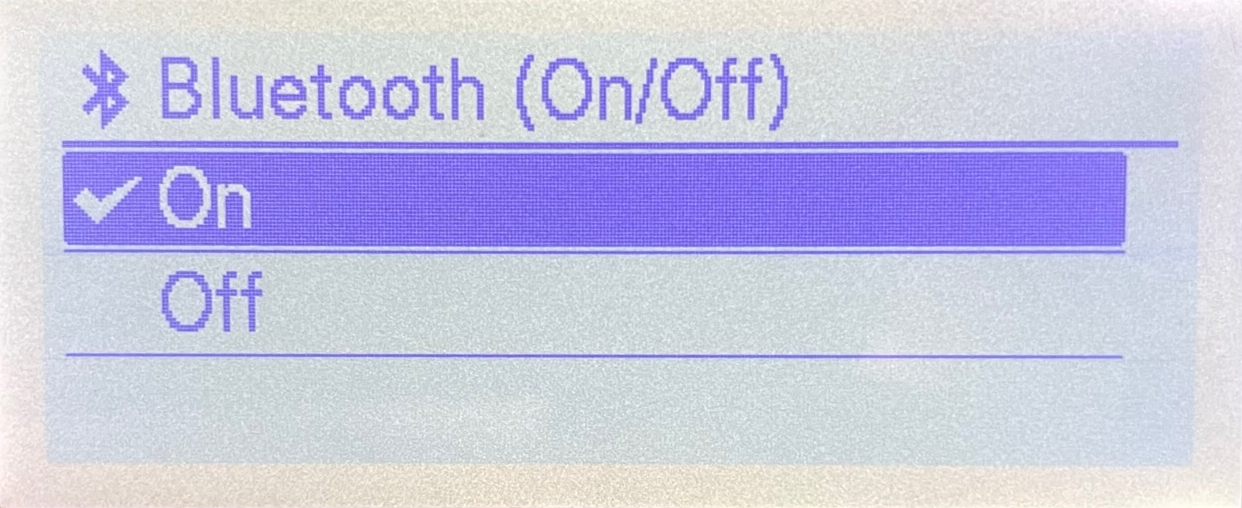
-
Seleccione en el menú de configuración y pulse ACEPTAR.
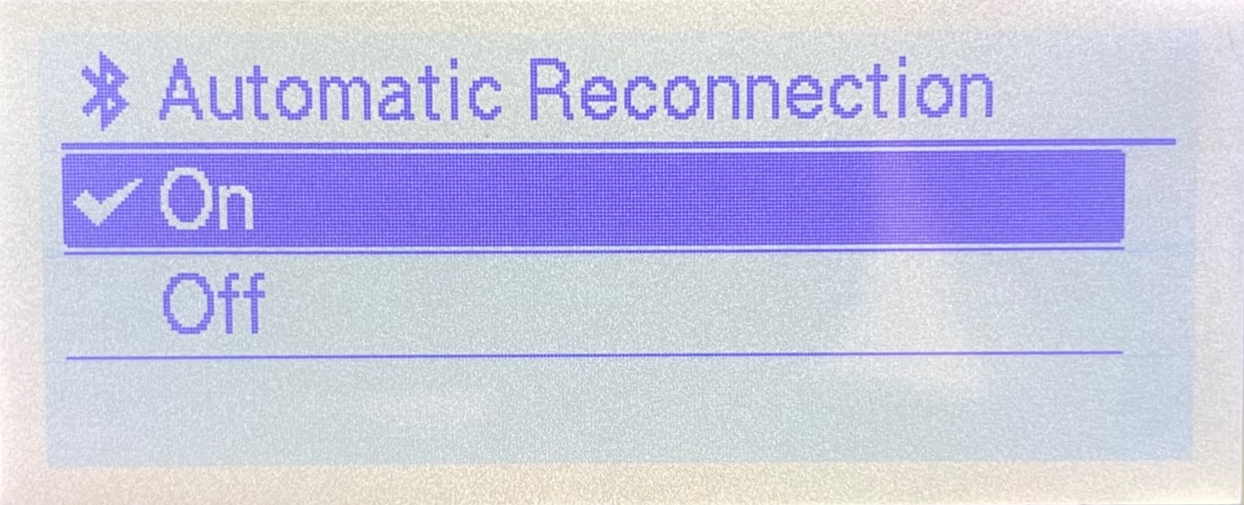
-
Seleccione en el menú de configuración y pulse ACEPTAR.
-
Empareje su impresora de etiquetas Bluetooth con su iPad de ClearID Self-Service Kiosk.
-
En la aplicación móvil Self-Service Kiosk, presione Ajustes (
 ).
).
- En la sección de Impresión, presione Bluetooth.
-
En la aplicación móvil Self-Service Kiosk, presione Ajustes (
-
En la aplicación móvil Self-Service Kiosk, presione Ajustes ().