
Configuración de la impresora de etiquetas para Self-Service Kiosk para el modo Bluetooth (Brother QL-820NWBc o QL-820NWB)
2026-08-17Última actualización
Antes de que los visitantes puedan usar el Kiosk de autoservicio Genetec ClearID™ para registrarse, debe configurar la impresora de etiquetas para que las etiquetas se puedan imprimir durante el proceso de registro.
Lo que debería saber
- Cada impresora de etiquetas se puede emparejar con un solo Kiosk.
- La impresora de etiquetas debe estar dentro de los 30 pies del Kiosk.
- También se puede comprar y utilizar una unidad de batería de iones de litio recargable (fuente de alimentación) en situaciones en las que la alimentación de red no está disponible.
Procedimiento
-
Conecte el adaptador de CA de la impresora a un tomacorriente y conecte el cable de alimentación a la impresora de etiquetas.
Figura 1. Impresora de etiquetas Brother QL-820NWBc (parte trasera) 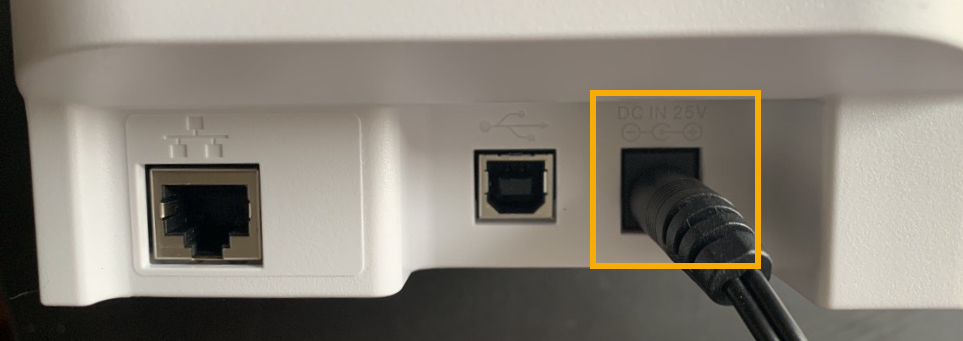
Figura 2. Impresora de etiquetas Brother QL-820NWB (parte trasera) 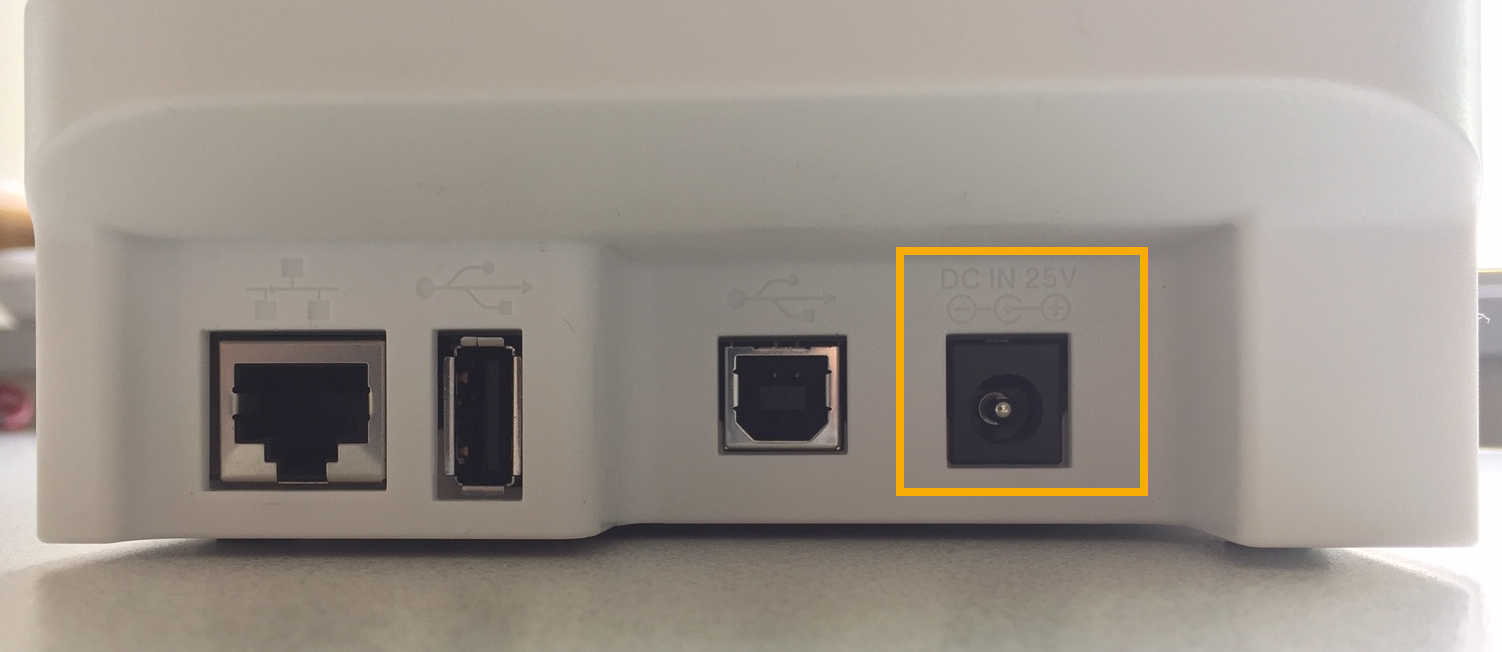
-
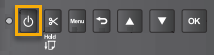
Presione el botón de Encendido para encender la impresora de etiquetas.
-
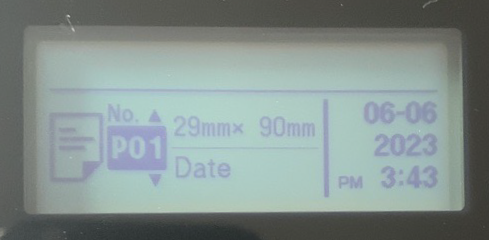
(Opcional) Si ve el menú de Modo de Plantilla y se muestra el tamaño de etiqueta incorrecto, desactívelo.
-
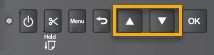
Utilice los botones de flecha para navegar por el menú de la impresora de etiquetas.
- Seleccione en el menú de ajustes y pulse ACEPTAR.
- Seleccione en el menú de ajustes y pulse ACEPTAR.
-
Empareje su impresora de etiquetas Bluetooth con su iPad de ClearID Self-Service Kiosk.
-
En la aplicación móvil Self-Service Kiosk, presione Ajustes (
 ).
).
- En la sección de Impresión, presione Bluetooth.
-
En la aplicación móvil Self-Service Kiosk, presione Ajustes (
-
En la aplicación móvil Self-Service Kiosk, presione Ajustes ().
-
En la aplicación móvil Self-Service Kiosk, presione Ajustes ().
Si no se muestra la impresora o no se selecciona Bluetooth, presione Wi-Fi y luego presione Bluetooth para activar volver a activar la detección.