
Problèmes d’impression d’étiquettes de la borne en libre-service
Restaurez l’impression de badges de visiteurs en diagnostiquant et en résolvant les défaillances matérielles courantes des imprimantes Brother des séries TD et QL, notamment les erreurs de voyant d’état, les bourrages de support et les problèmes de détection.
Aucune imprimante d’étiquette Bluetooth détectée
Description : Aucune imprimante d’étiquette Bluetooth n’a été détectée. Il peut s’agir d’un problème de configuration ou d’un problème matériel.
- Vérifiez que l’imprimante est allumée et prête à l’emploi.
- Vérifiez que Bluetooth est activé sur l’imprimante d’étiquettes.
- Dans le menu Réglages, sélectionnez et appuyez sur OK.
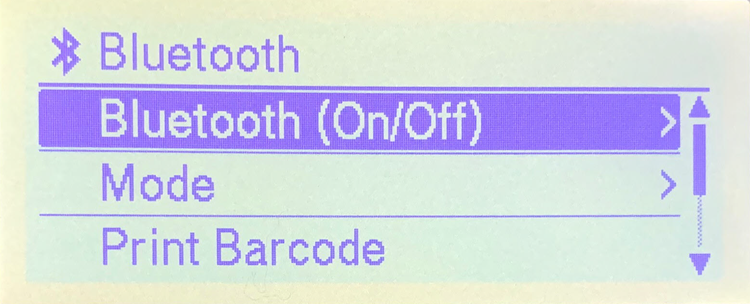
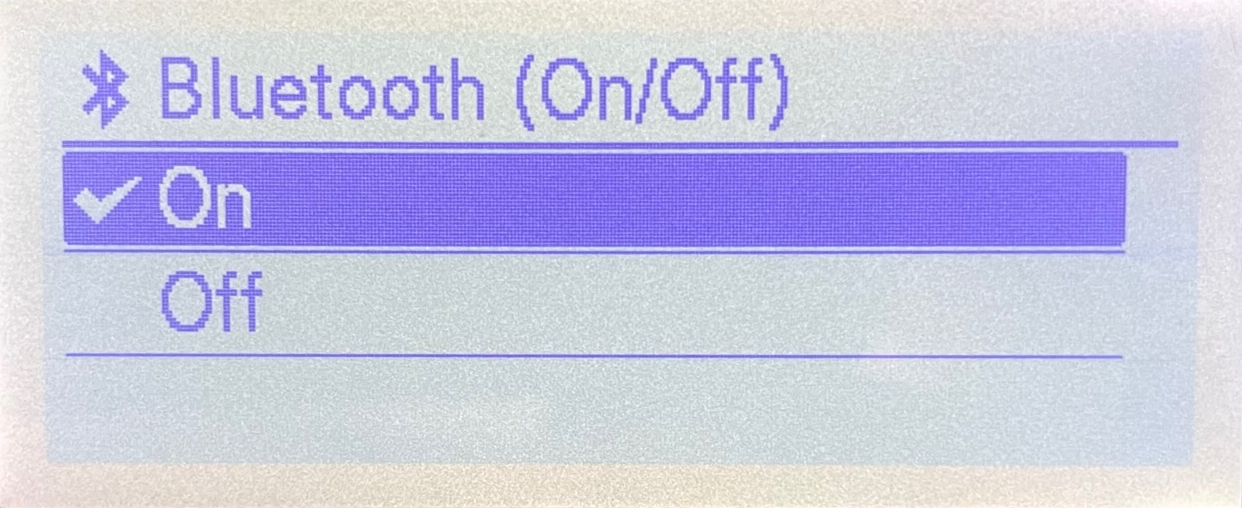
- Dans le menu Réglages, sélectionnez et appuyez sur OK.
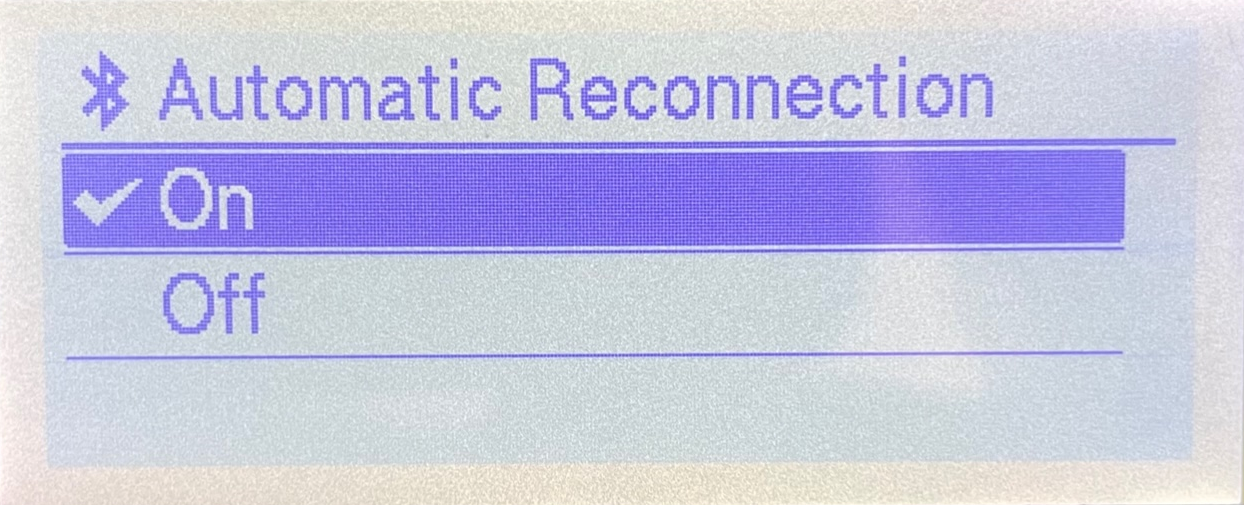
- Dans le menu Réglages, sélectionnez et appuyez sur OK.
- Vérifiez que le Bluetooth est activé dans l’application mobile ClearID Self-Service Kiosk.
- Vérifiez que Bluetooth est activé sur l’iPad.
- Vérifiez que l’imprimante est jumelée avec ClearID Self-Service Kiosk.
- (Facultatif) Effectuez une réinitialisation matérielle de votre équipement.
Réinitialisation de l’application mobile de la borne en libre-service. Vous devez ensuite reconfigurer votre équipement en suivant les étapes suivantes :
- Configurez l'iPad de votre borne en libre-service.
- Configurez l’imprimante d’étiquettes d'une borne en libre-service en mode Bluetooth à l’aide de l’une des méthodes suivantes :
- Sélectionnez une imprimante d’étiquettes.
- Imprimez un badge de test.
Aucune imprimante d’étiquette Wi-Fi détectée
Description : Aucune imprimante d’étiquettes n’a été détectée sur le réseau Wi-Fi. Il peut s’agir d’un problème de configuration ou d’un problème matériel.
- Vérifiez que l’imprimante est allumée et prête à l’emploi.
- Vérifiez que le réseau Wi-Fi est disponible.Le réseau Wi-Fi doit être activé et prendre en charge les éléments suivants :
- Bonjour
- Requis pour la recherche de dispositif.
- SNMP
- Nécessaire pour vérifier les informations d’état de l’imprimante.
- Port UDP ou TCP 9100
- Obligatoire pour envoyer des données d’impression.
- Vérifiez que le Wi-Fi est activé sur l’imprimante d’étiquettes.
- Dans le menu Réglages, sélectionnez et appuyez sur OK.
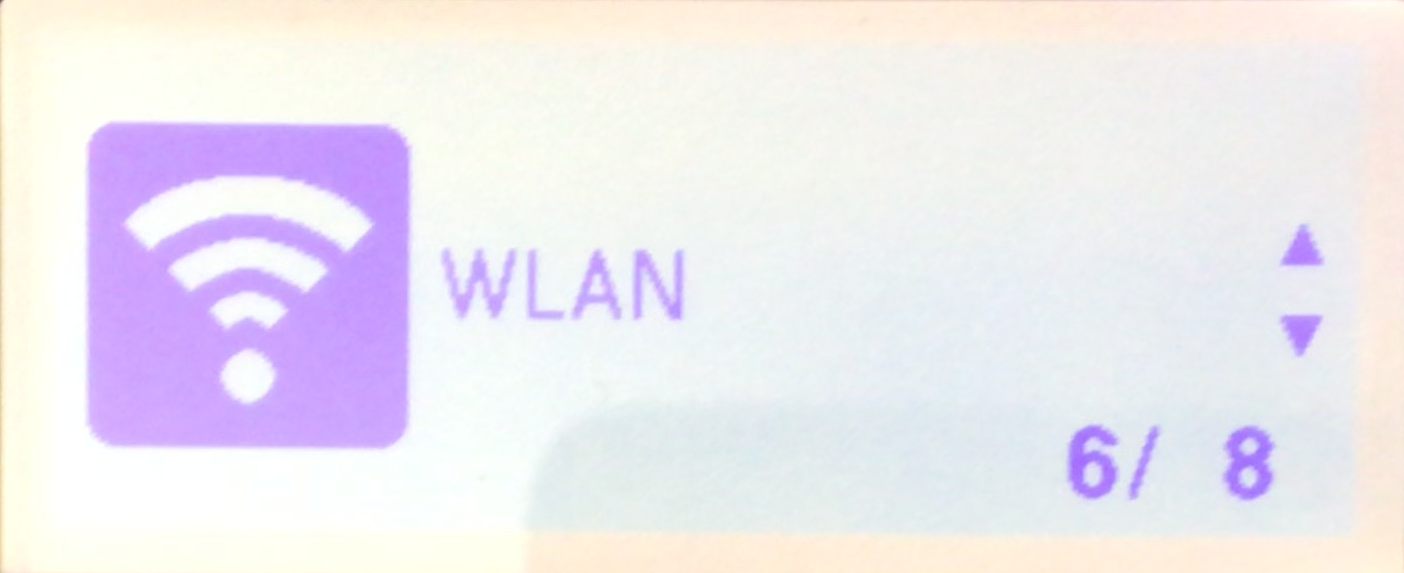
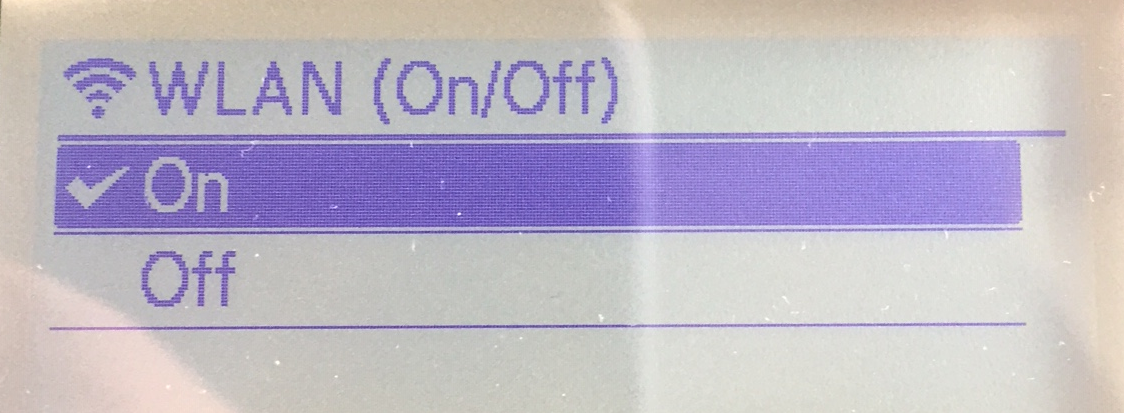
- Dans le menu Réglages, sélectionnez et appuyez sur OK.
- Vérifiez que le Wi-Fi est activé sur l’iPad.
- Vérifiez que l’iPad de la borne en libre-service et l’imprimante d’étiquettes sont connectés au même réseau Wi-Fi.
- (Facultatif) Effectuez une réinitialisation matérielle de votre équipement.
Réinitialisation de l’application mobile de la borne en libre-service. Vous devez ensuite reconfigurer votre équipement en suivant les étapes suivantes :
- Configurez l'iPad de votre borne en libre-service.
- Configurez l’imprimante d’étiquettes Self-Service Kiosk en mode Wi-Fi à l’aide de l’une des méthodes suivantes :
- Sélectionnez une imprimante d’étiquettes.
- Imprimez un badge de test.
Aucune imprimante d’étiquette Ethernet détectée

- Vérifiez que l’imprimante est allumée et prête à l’emploi.
- Vérifiez que la fonction Wi-Fi de l’imprimante d’étiquettes est désactivée.
- Depuis le menu Paramètres de l’imprimante d’étiquettes, désactivez WLAN.
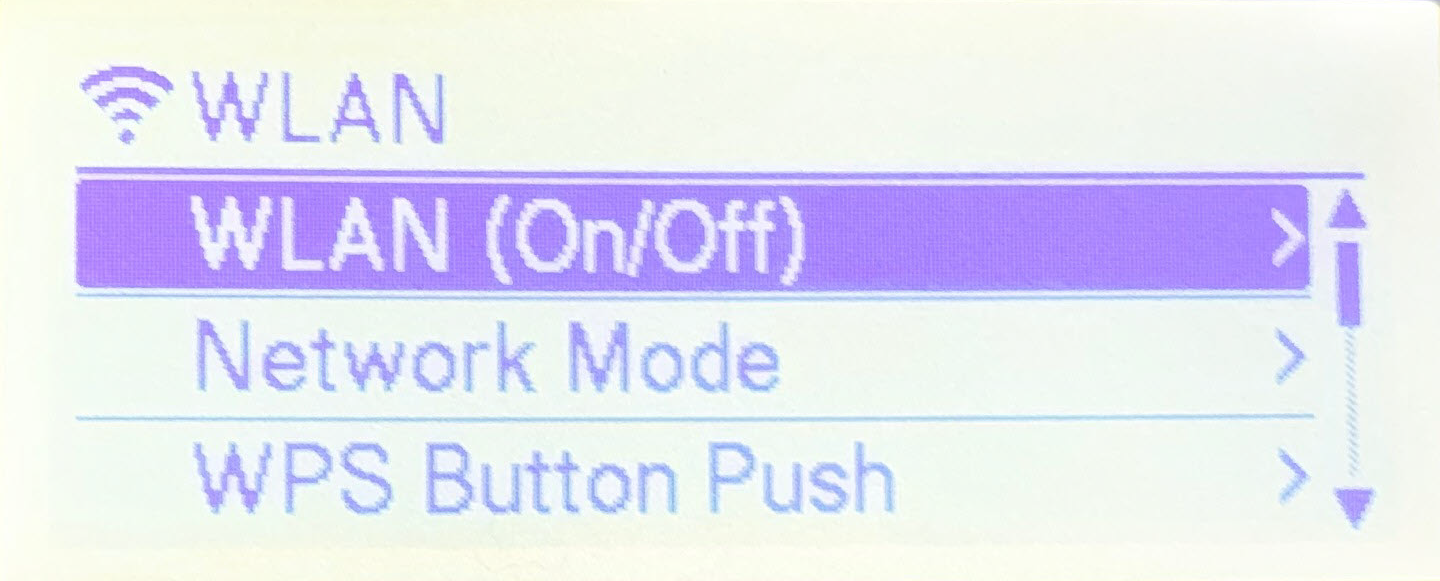
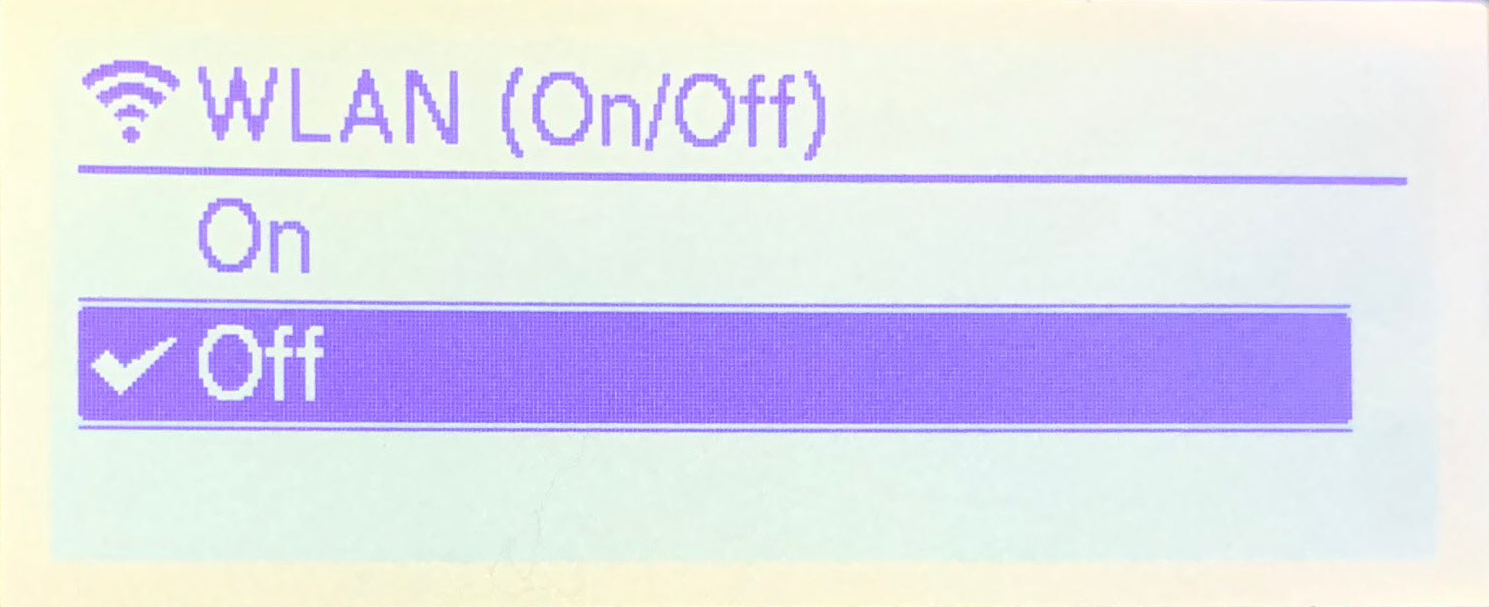
- Depuis le menu Paramètres de l’imprimante d’étiquettes, désactivez WLAN.
- Vérifiez que le Bluetooth est désactivé.
- Dans le menu Réglages, sélectionnez et appuyez sur OK.
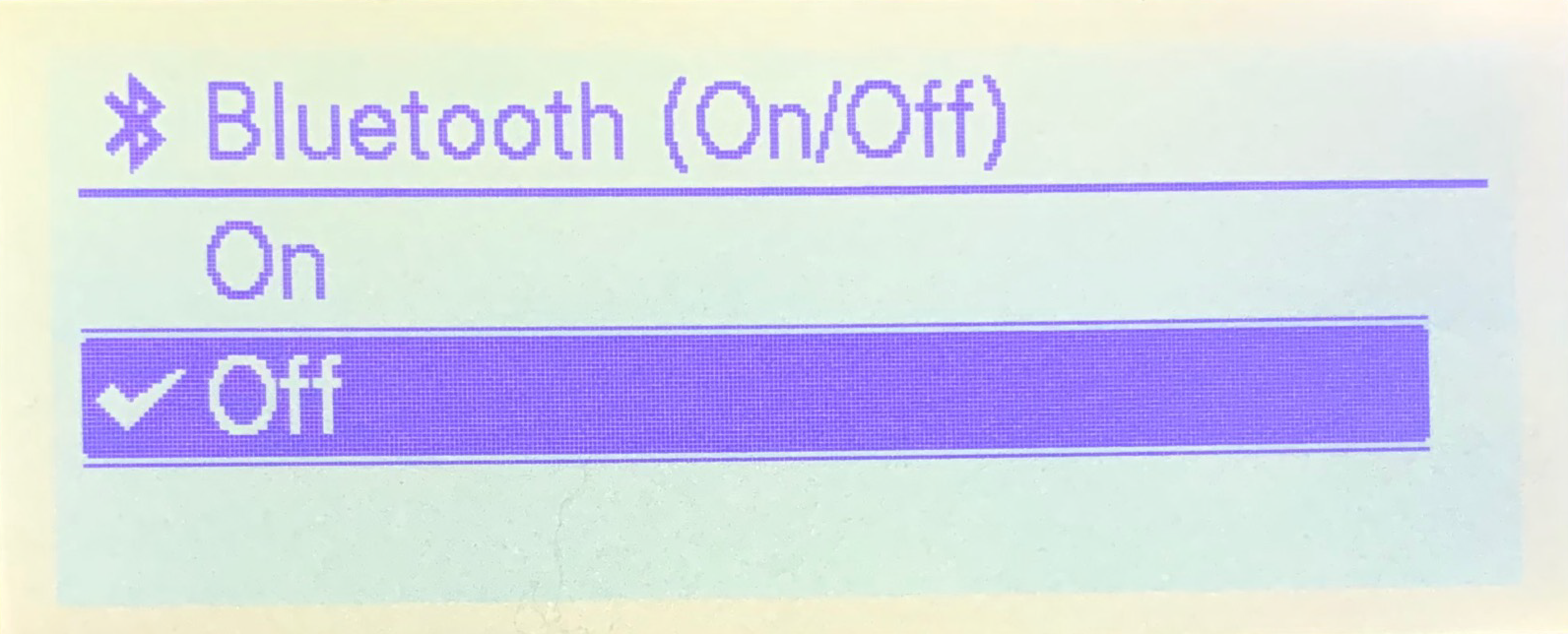
- Dans le menu Réglages, sélectionnez et appuyez sur OK.
- Vérifiez que le réseau Ethernet est disponible.
- Vérifiez que l’Ethernet est activé sur l’imprimante d’étiquettes.
- Dans le menu Réglages, sélectionnez et appuyez sur OK.
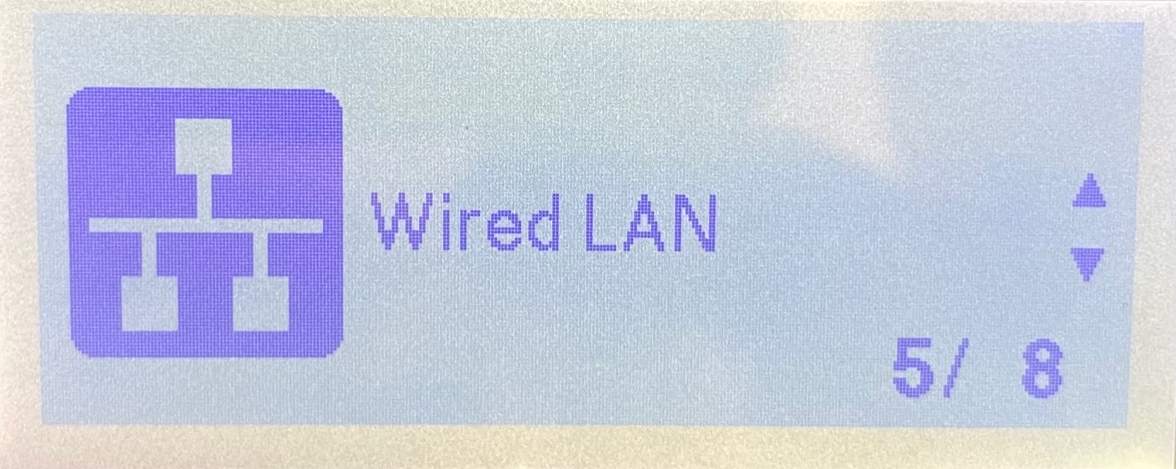
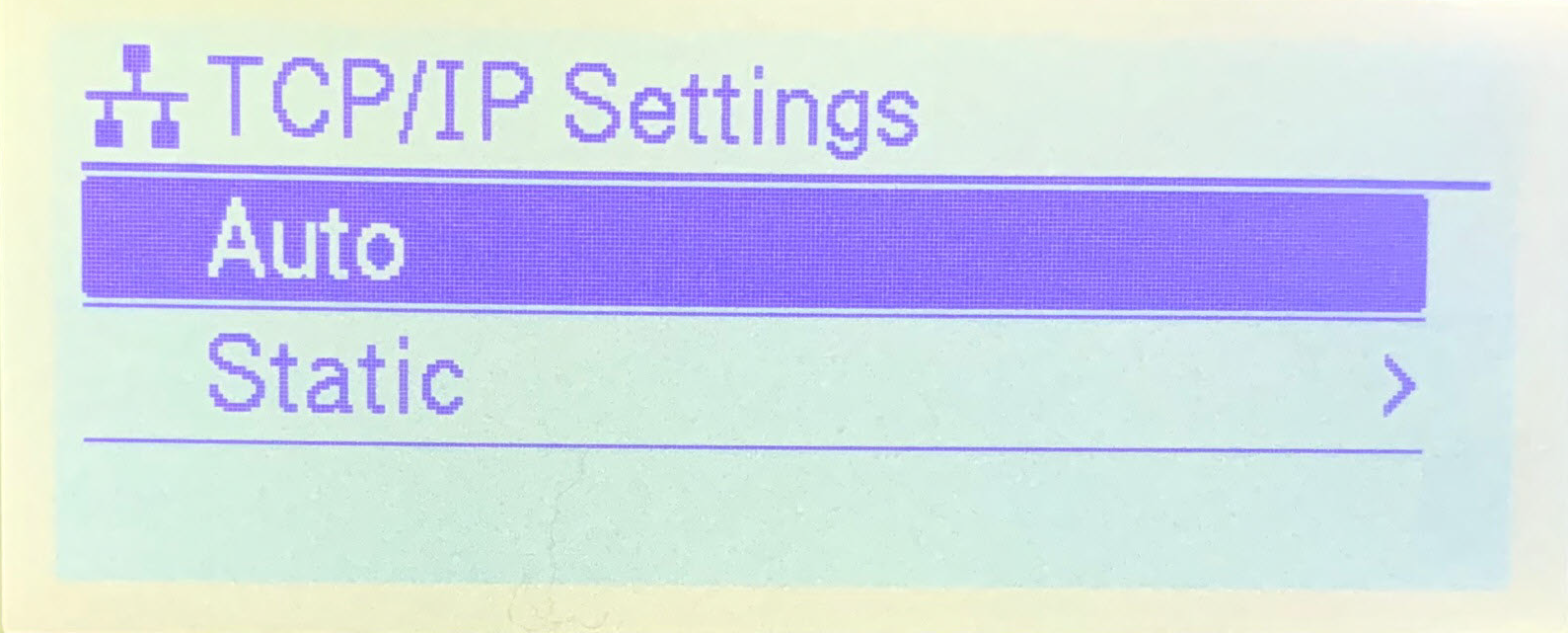
- Vérifiez que l’imprimante est connectée à un port LAN et non le port WAN, soit sur le routeur ou sur le réseau de votre organisation.
- Vérifiez que vous utilisez le bon type de câble Ethernet. BONNE PRATIQUE :Utilisez un câble droit à paires torsadées Category 5 ou supérieur pour un réseau Fast Ethernet 100BASE-T ou 10BASE-TX.
- (Facultatif) Effectuez une réinitialisation matérielle de votre équipement.
Réinitialisation de l’application mobile de la borne en libre-service. Vous devez ensuite reconfigurer votre équipement en suivant les étapes suivantes :
- Configurez l'iPad de votre borne en libre-service.
- Configurez l’imprimante d’étiquettes Self-Service Kiosk pour le mode Ethernet à l’aide de l’une des méthodes suivantes :
- Sélectionnez une imprimante d’étiquettes.
- Imprimez un badge de test.
Impression : Une erreur d’impression est survenue. Il n’y a pas de papier dans l’imprimante.
Description : L’imprimante d’étiquettes est à court d’étiquettes ou un bourrage est survenu.
- Vérifiez que le rouleau d’étiquettes n’est pas fini et remplacez-le si nécessaire.
- Brother QL-820NWBc ou QL-820NWB :
- DK Roll - 62 mm noir (Brother Référence : DK-2205) ou 62 mm rouge et noir (Brother Référence : DK-2251)
- Brother TD-4550DNWB :
- RD Roll - 57 mm Noir (Brother Référence : RD001U1S)
- Vérifiez si l’imprimante ne présente pas un problème de bourrage ou d’alimentation des étiquettes.
Brother QL-820NWBc ou QL-820NWB : Une erreur d’impression est survenue
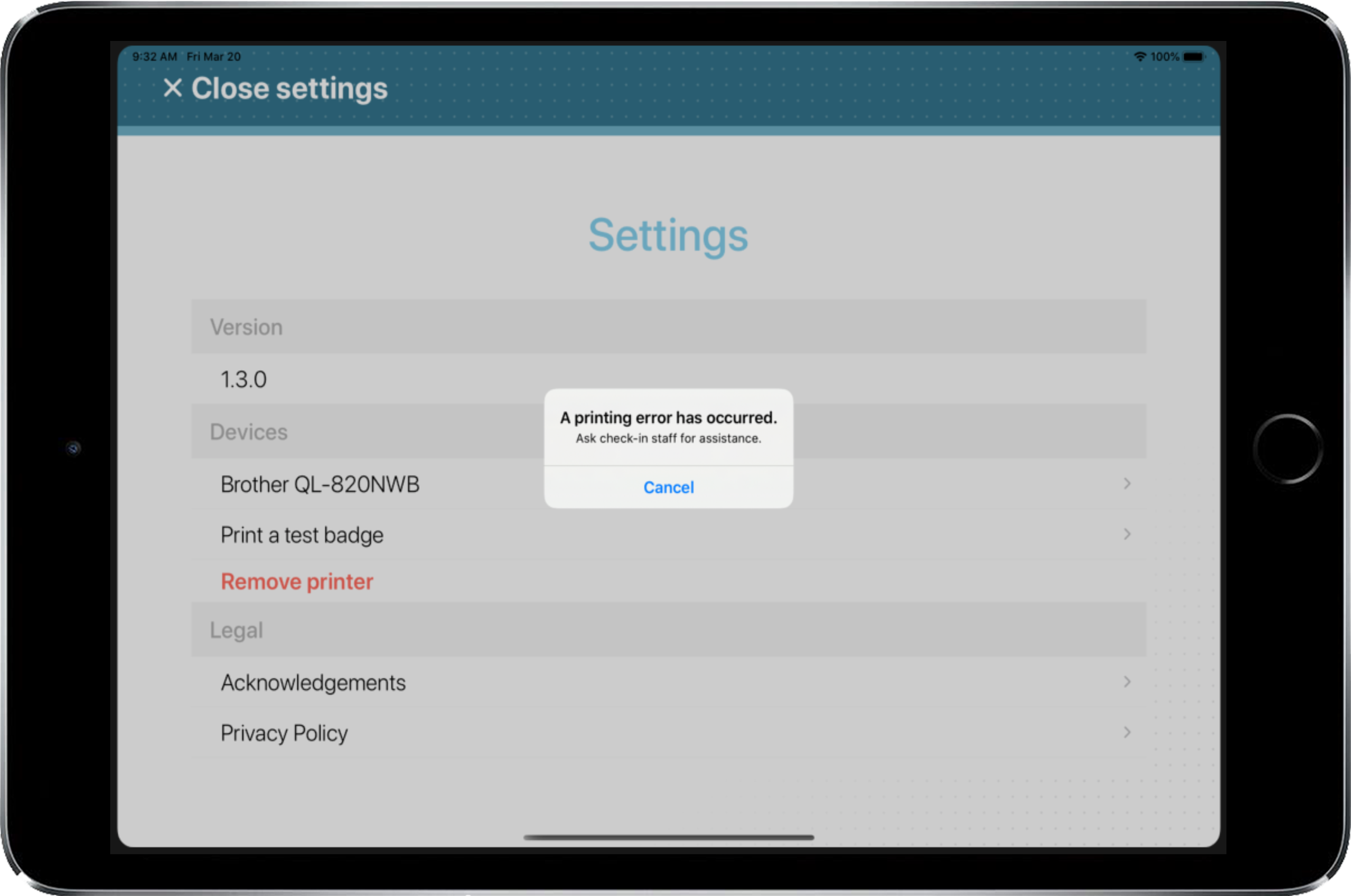
- Consultez Label Printer Led Status indicators (Témoins LED d’état) dans la FAQ pour des explications possibles.
- Voir la section Connexion à un dispositif mobile pour d’autres explications possibles.
- Consultez la section FAQ et dépannage de l’Impression pour des explications possibles.
Brother QL-820NWBc ou QL-820NWB : L’imprimante s’éteint inopinément
Description : L’imprimante s’éteint automatiquement à la même heure tous les jours.
Solution : Modifiez les réglages depuis le menu de l’imprimante.- Appuyez sur la touche Menu.
- Sélectionnez Paramètres à l’aide des boutons

 , puis appuyez sur OK.
 - Sélectionnez Mise hors tension automatique à l’aide des boutons
, puis appuyez sur OK.
- Sélectionnez Adaptateur à l’aide des boutons
, puis appuyez sur OK.
- Sélectionnez Désactivé à l’aide des boutons
, puis appuyez sur OK.
- (Facultatif) Réglez l’heure sur Off pour [Li-ion battery], à la suite des étapes ci-dessus.
Brother TD-4550DNWB : Une erreur d’impression est survenue

- Consultez Label Printer Led Status indicators (Témoins LED d’état) dans la FAQ pour des explications possibles.
- Voir la section Connexion à un dispositif mobile pour d’autres explications possibles.
- Consultez la section FAQ et dépannage de l’Impression pour des explications possibles.
Brother TD-4550DNWB : L’impression du badge n’arrive jamais
Description : lors de l’impression de badges, ceux-ci sont envoyés à l’imprimante mais ne sont jamais imprimés. Laisser l’imprimante dans un menu de configuration ou de réglage peut entraîner la suspension des impressions.
- Vérifiez que vous n’êtes pas dans un menu de configuration et de réglage en regardant l’écran LCD.
- Si l’imprimante est restée dans un menu de configuration ou de réglage, appuyez sur la touche Menu ou utilisez les commandes de l’imprimante pour revenir à l’écran d’accueil.
L’impression des badges devrait alors reprendre normalement.
Brother TD-4550DNWB : Les badges ne sont pas imprimés correctement
Description : l’imprimante d’étiquettes imprime des badges partiels ou des badges avec une orientation incorrecte. Par exemple, l’imprimante imprime un badge incomplet ou le badge chevauche deux étiquettes.
- Avant d’imprimer des badges, vérifiez l’alignement et l’orientation des étiquettes.
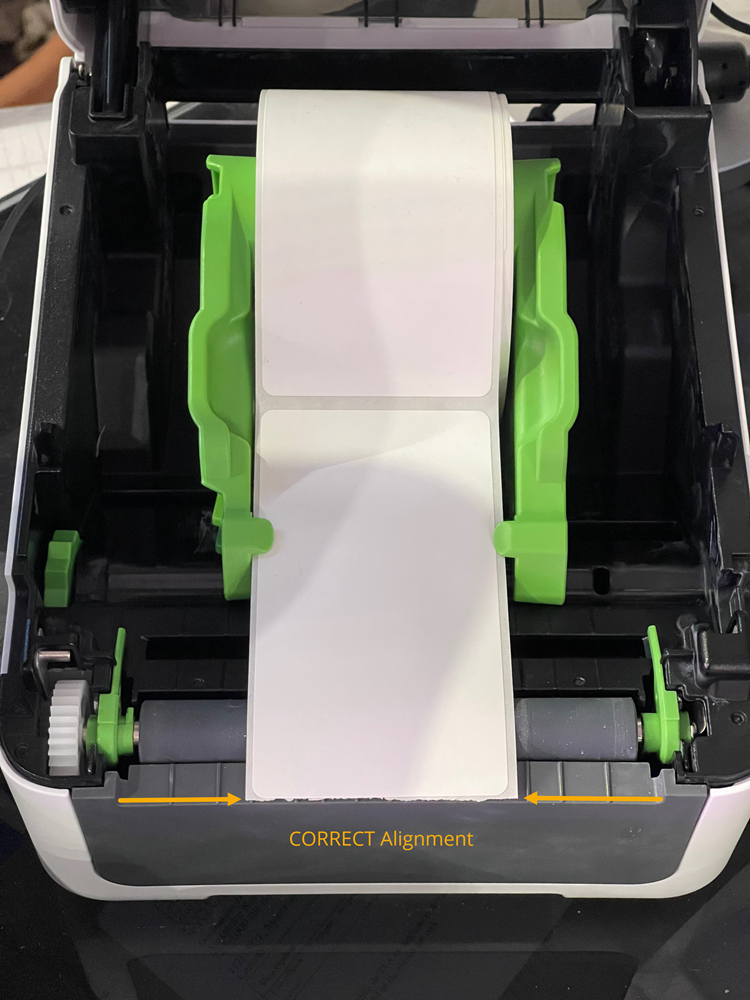
Pour en savoir plus sur la façon de charger les étiquettes ou sur la position du capteur pour différents types d’étiquettes, voir les sections Load the RD roll (Charger le rouleau RD) et Check the sensor position (Vérifier la position du capteur) dans la documentation Brother en ligne.