Configurer l’imprimante d’étiquettes de la borne en libre-service en mode Ethernet (Brother TD-4550DNWB)
2026-08-11Dernière mise à jour
Pour garantir une stabilité de connexion maximale et prendre en charge plusieurs bornes depuis un seul appareil, vous devez configurer les paramètres Ethernet filaires sur l'imprimante d'étiquettes Brother TD-4550DNWB pour Genetec ClearIDMC.
À savoir
Une imprimante d’étiquettes peut être associée à cinq bornes en libre-service.
IMPORTANT :
Ne connectez pas ce produit à une connexion réseau sujette à des surtensions.
Procédure
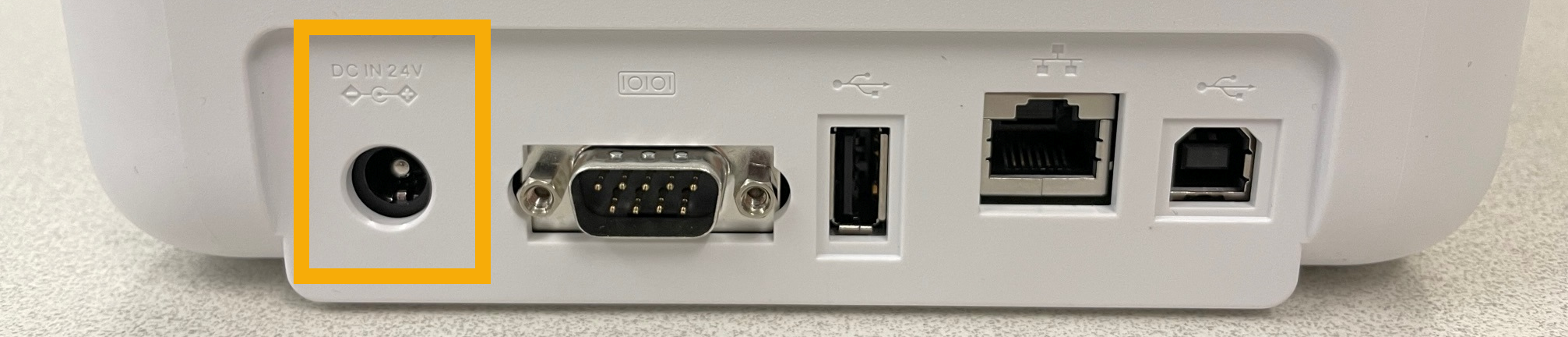
Branchez l'adaptateur secteur de l'imprimante dans une prise de courant et connectez le câble d'alimentation à l'imprimante d'étiquettes.
Vérifiez que l’imprimante est ÉTEINTE avant de connecter le câble réseau.
Raccordez un câble réseau au port LAN à l’arrière de l’imprimante.
Utilisez un câble droit à paires torsadées Category 5 (ou supérieur) pour un réseau Fast Ethernet 100BASE-T ou 10BASE-TX.
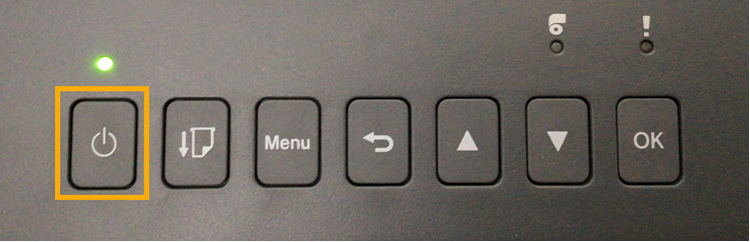
Appuyez sur le bouton d’alimentation pour allumer l’imprimante.
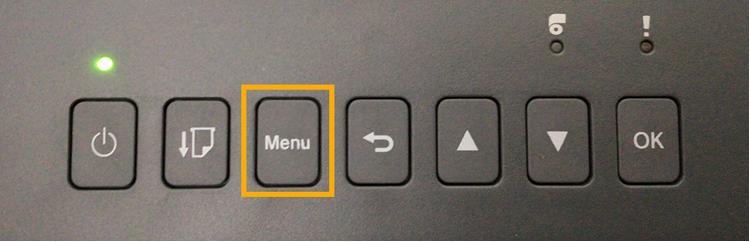
Appuyez sur la touche Menu.
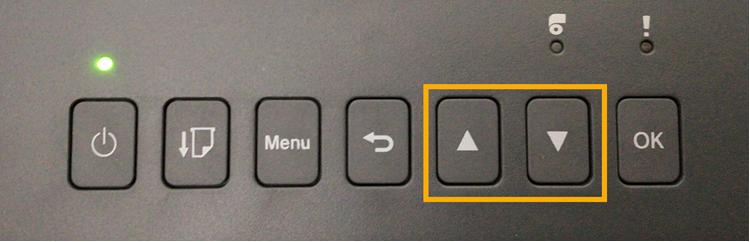
Utilisez les touches fléchées pour parcourir le menu de l’imprimante.
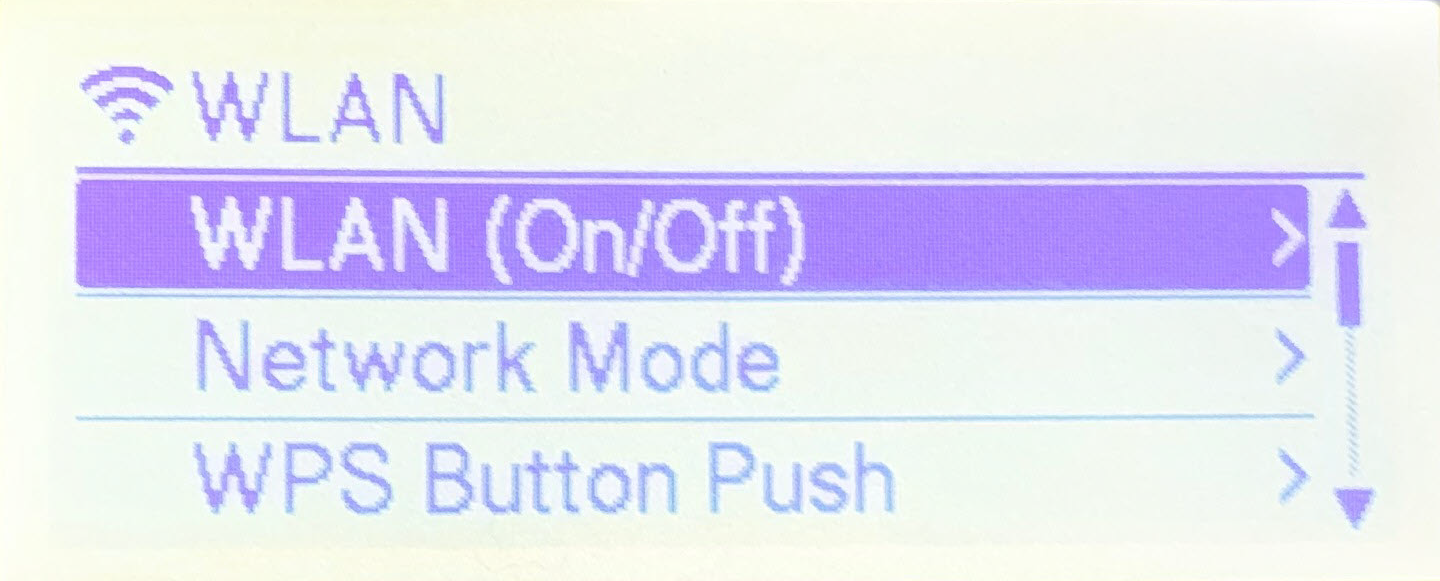
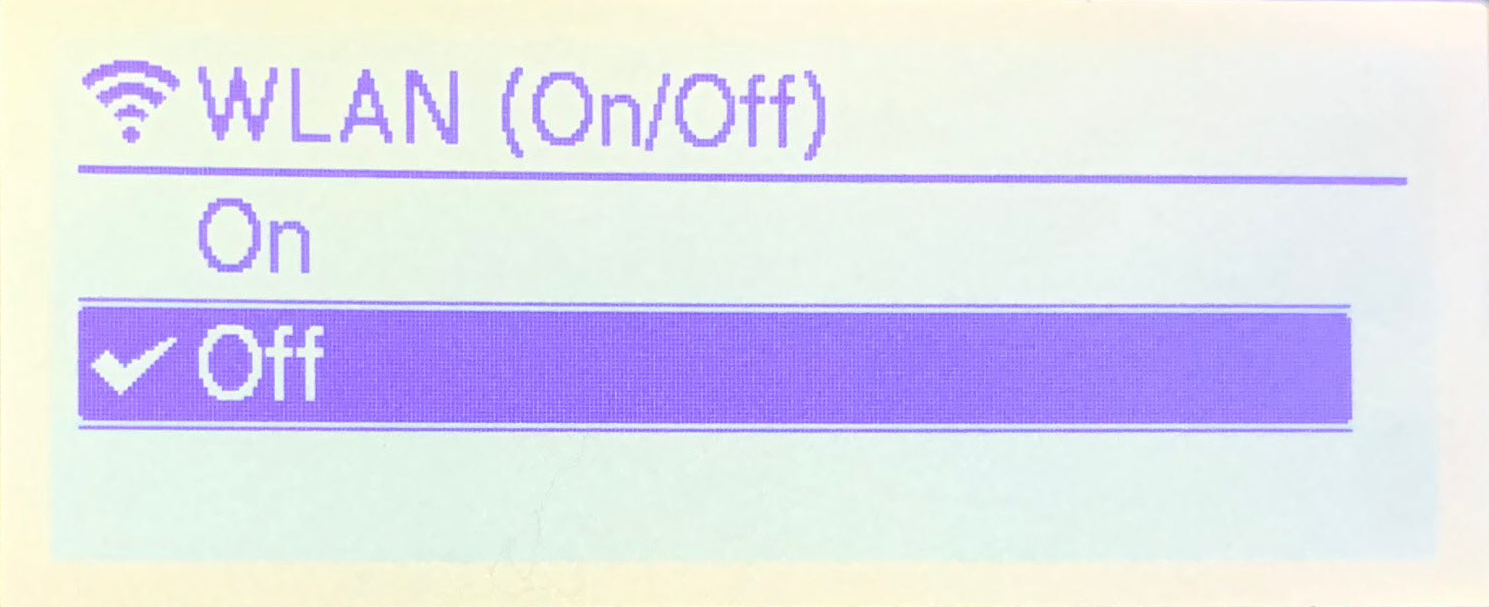
Dans le menu Settings (Réglages) de l’imprimante, réglez WLAN (Wi-Fi) sur OFF.
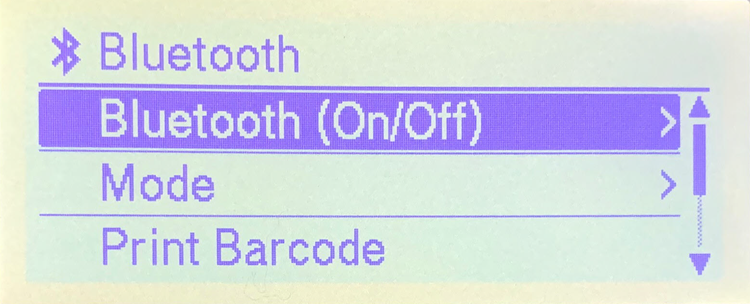
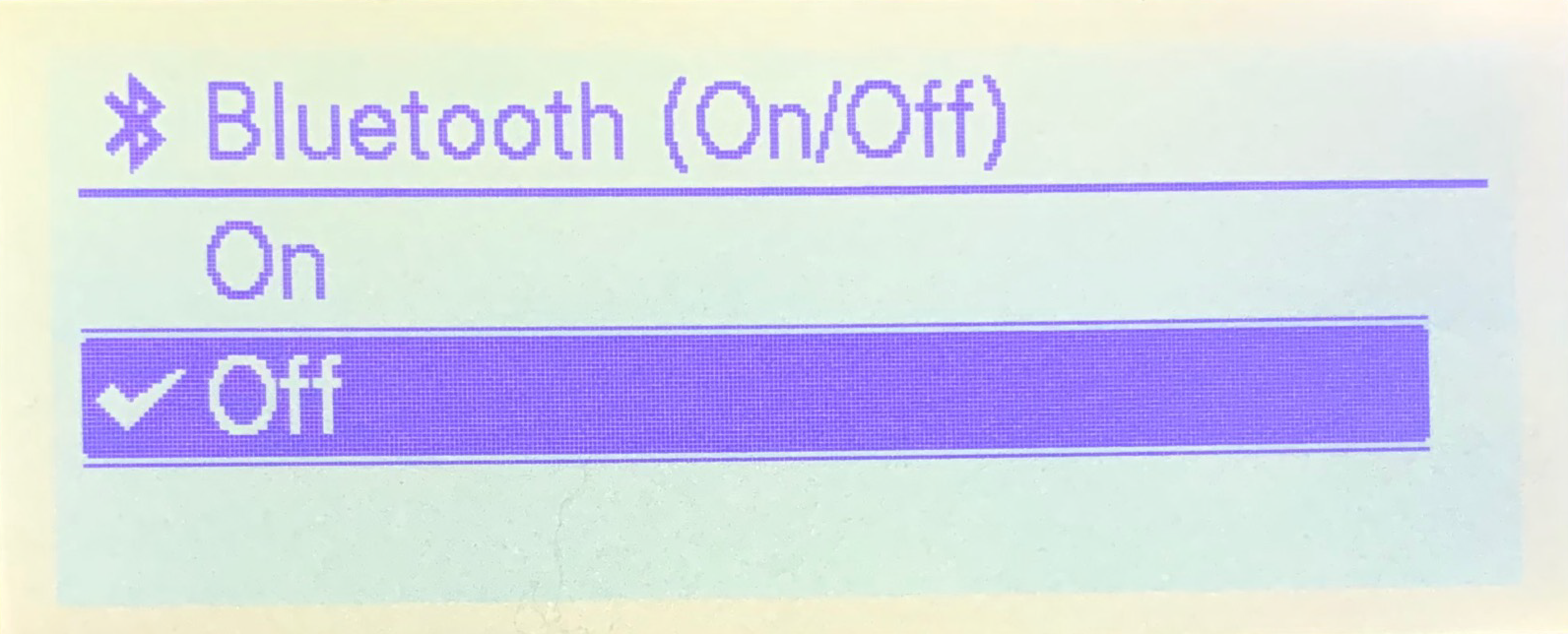
Dans le menu Settings (Réglages) de l’imprimante, réglez Bluetooth sur OFF.
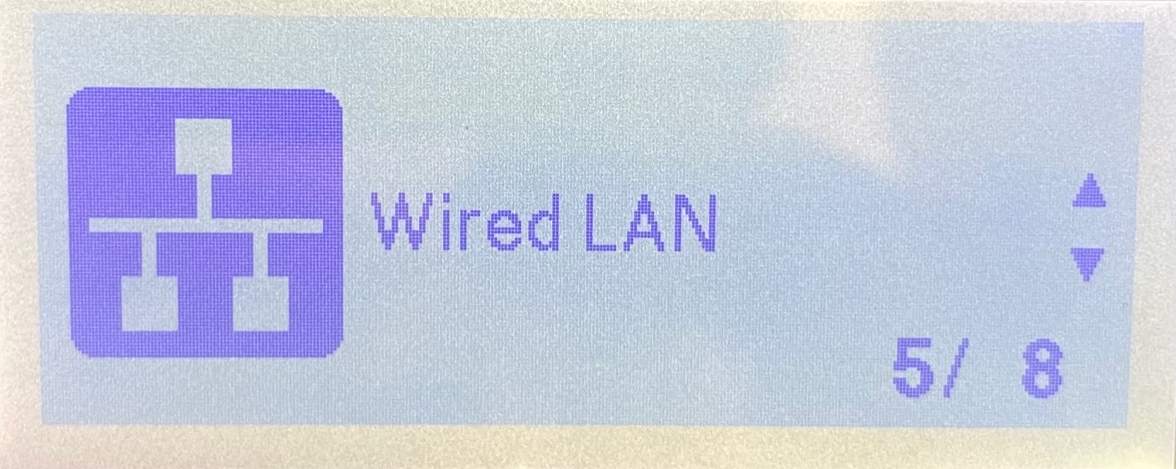
Faites défiler le menu jusqu’aux paramètres LAN (5/8) et appuyez sur OK.
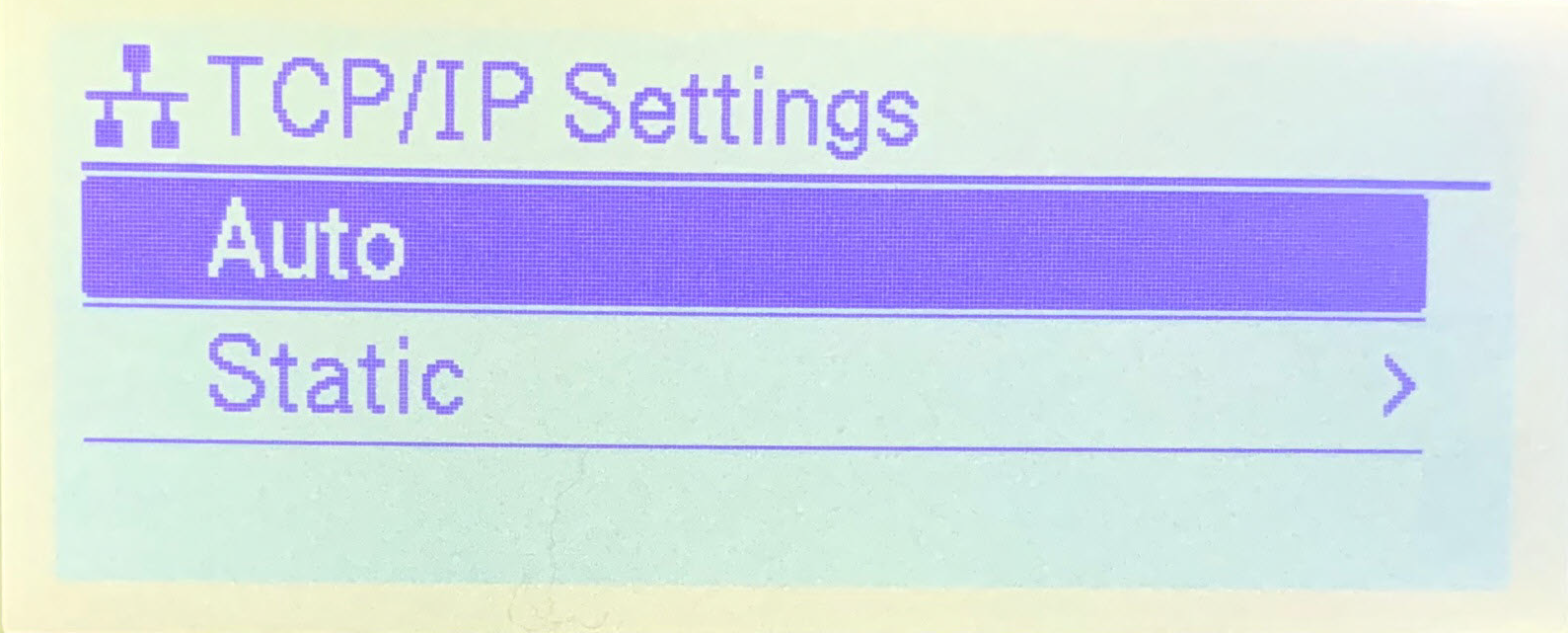
Cliquez sur TCP/IP Settings et sélectionnez AUTO.
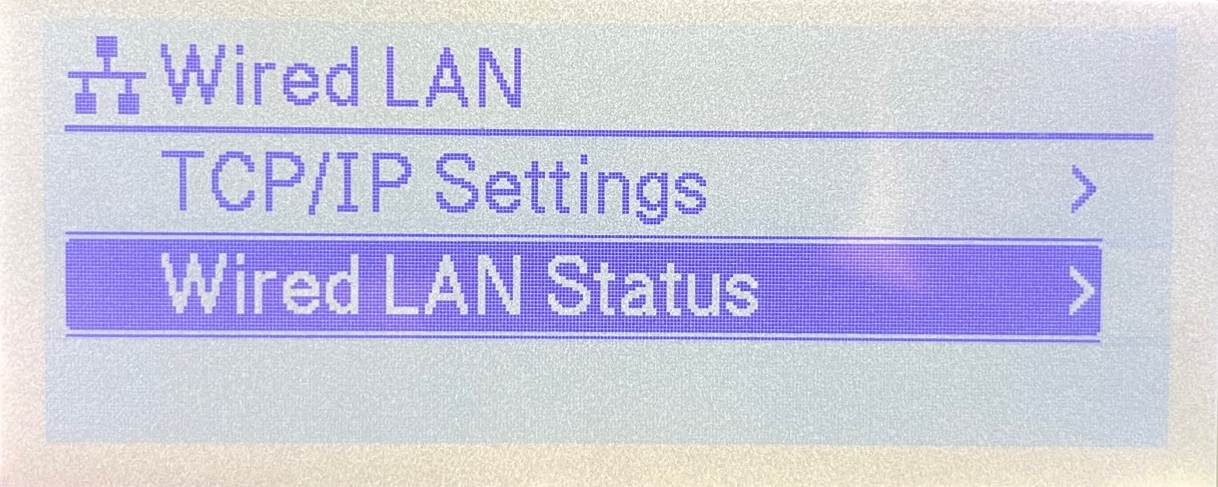
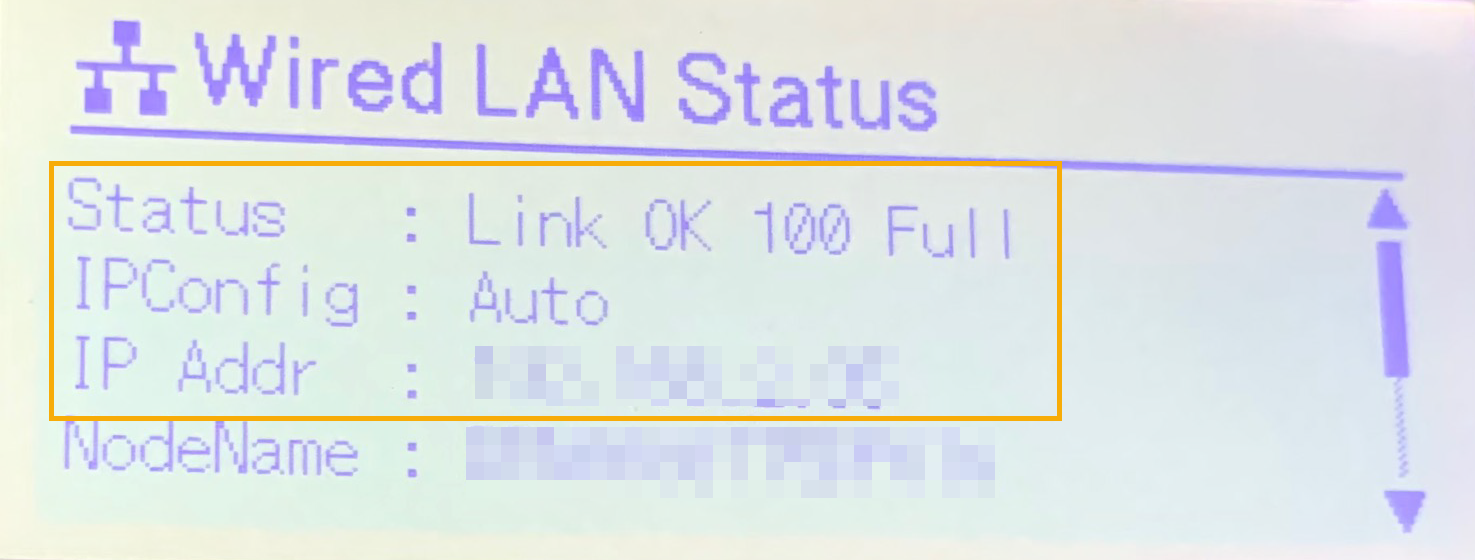
Cliquez sur Wired LAN Status (État du réseau filaire) pour vérifier l’imprimante.
Vérifiez les options Status, IPConfig et IP Addr de la connexion.
Notez l’adresse IP et les autres réglages qui vous serviront plus tard pour sélectionner l’imprimante.