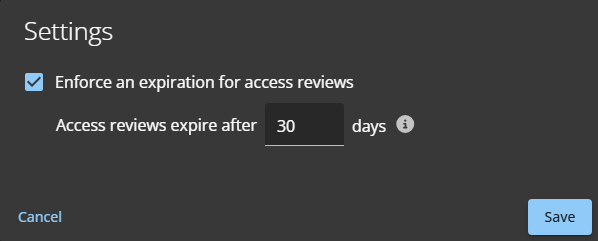
Configuration de l’expiration automatique pour les examens d’accès
2025-12-16Dernière mise à jour
Pour garantir que les examinateurs et les vérificateurs analysent uniquement les informations d'accès actuelles, les Administrateurs de comptes peuvent spécifier une période d'expiration pour les analyses d'accès. Si vous ne définissez pas d'expiration, les examinateurs pourraient consulter les informations obsolètes.
À savoir
- Le paramètre d'expiration des examens d'accès est activé par défaut et la période d'expiration par défaut est définie sur 30 jours.
- La période d’expiration définie pour les examens d’accès s’applique à tous les examens d’accès du système.
- La mise à jour du paramètre d'expiration ne modifie pas rétroactivement les analyses d'accès existantes. Seules les analyses d'accès créées après la modification utiliseront la nouvelle date d'expiration.
- Lorsque les examens d'accès expirent, leur état est réglé sur Expiré.
- Les examens d'accès affichés dans Mes tâches sont alors définis sur Terminé avec l'état Expiré.
Procédure
-
Cliquez sur Configurer.