Desbloquear visitantes bloqueados por una lista de seguimiento
2026-08-13Última actualización
Para resolver las coincidencias de falsos positivos y permitir la entrada de invitados legítimos, los gestores de la lista de seguimiento y los Administradores de Cuentas pueden desbloquear a los visitantes bloqueados por una lista de seguimiento en Genetec ClearID™.
Lo que debería saber
Las siguientes coincidencias no se pueden configurar en Permitir siempre:
Coincidencias de correo electrónico individual
Coincidencias de compañía
Notificar coincidencias
Utilice este procedimiento para agregar direcciones de correo electrónico similares o coincidencias de falso‑positivo para los visitantes que desee permitir, ya sea una vez o siempre. Por ejemplo, es posible que reciba una posible coincidencia con el mismo nombre pero una dirección de correo electrónico diferente que debería permitirse.
Procedimiento
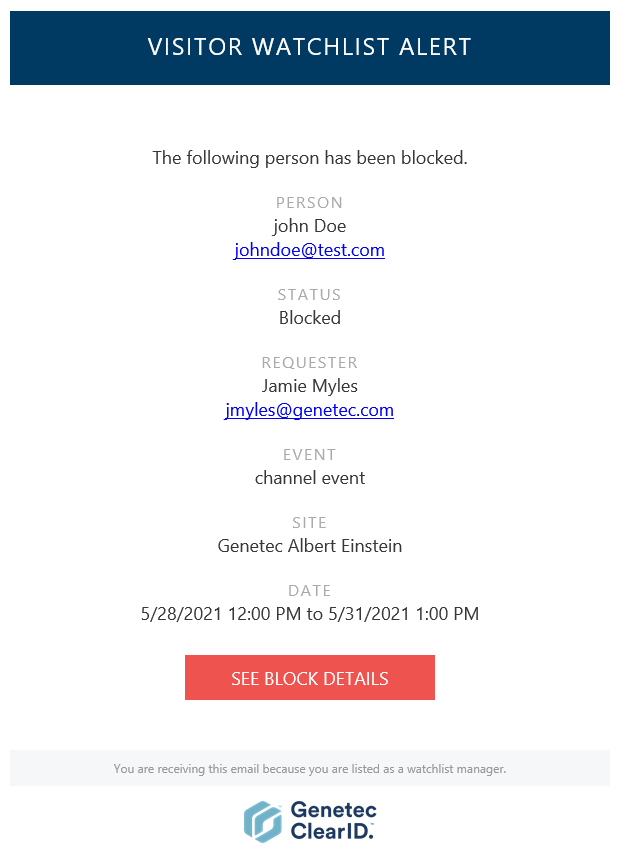
En su correo electrónico de alerta de lista de seguimiento de visitantes, haga clic en VER DETALLES DEL BLOQUEO.
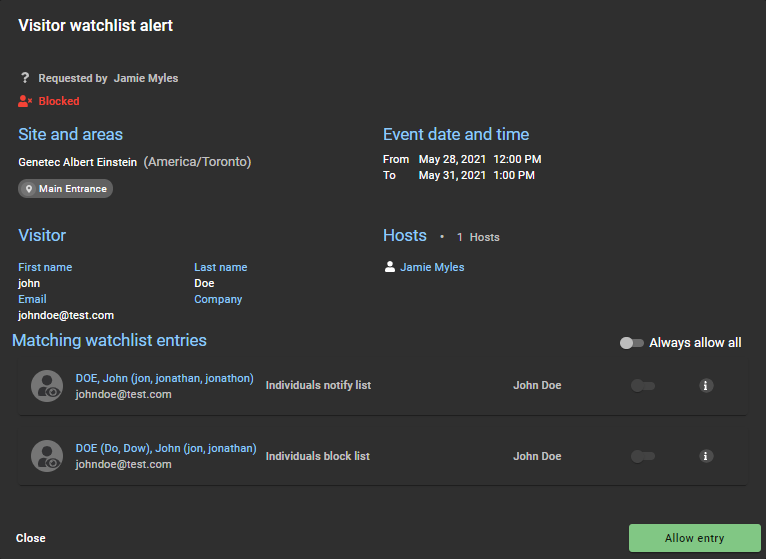
Se abre el cuadro de diálogo de alerta de la lista de seguimiento de visitantes en el portal web de Genetec ClearID™.
En la sección de Entradas coincidentes de la lista de seguimiento, coloque el cursor sobre el ícono de información para ver los detalles de la entrada de la lista de seguimiento que coincidió con ese visitante.
(Opcional) Haga clic en una entrada coincidente para abrir la entrada en una nueva pestaña.
Elija una acción:
Permitir entrada (una sola vez)
Haga clic en Permitir entrada.
Permitir siempre entradas específicas
Habilite el control deslizante Permitir siempre para las entradas seleccionadas y luego haga clic en Permitir entrada.
Permitir siempre todas las entradas futuras
Habilitar Permitir siempre todas y luego haga clic en Permitir entrada.
Solo las entradas elegibles mostrarán el control deslizante Permitir siempre.
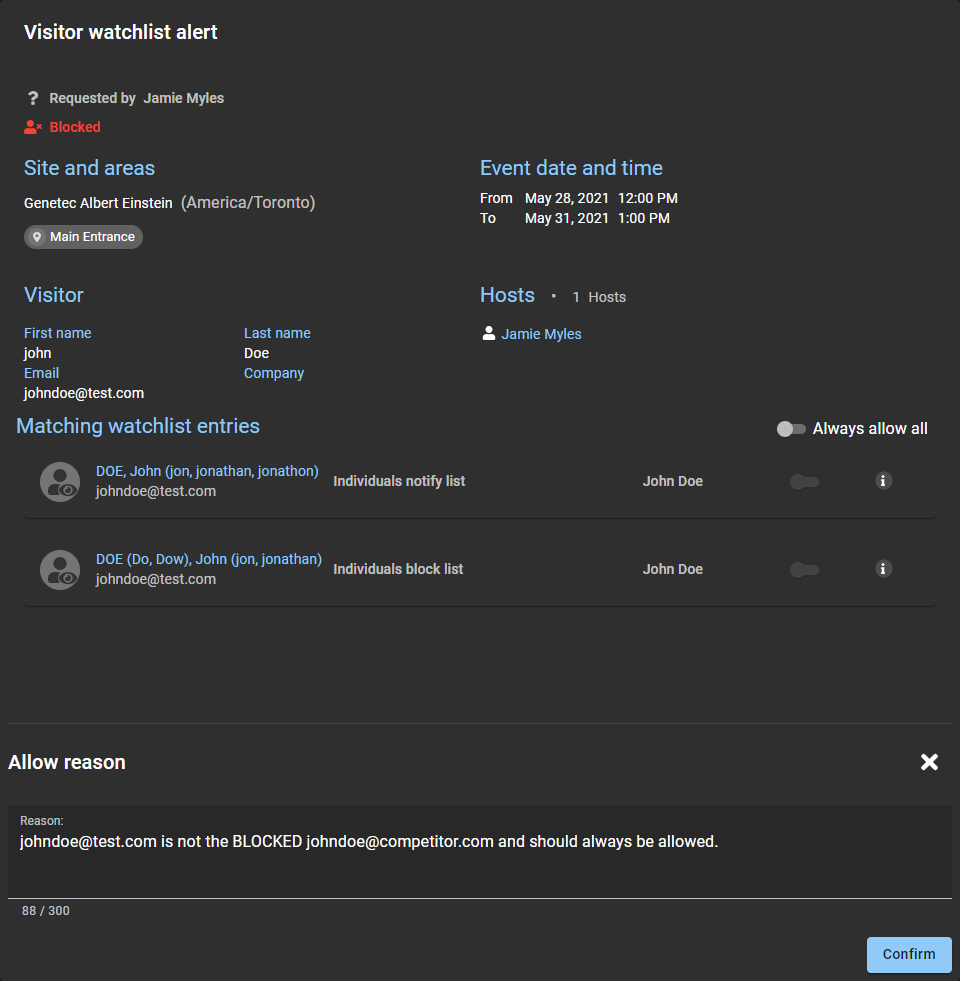
En el campo de Motivo, indique por qué el visitante bloqueado fue desbloqueado y se le permitió la visita.
(Opcional) Para cancelar, haga clic en la sección Permitir motivo y luego haga clic en Cerrar.

 en la sección Permitir motivo y luego haga clic en Cerrar.