
Personalización de la configuración del Kiosk de autoservicio
2026-08-11Última actualización
Para reflejar la identidad de marca y proporcionar una guía clara al visitante, puede personalizar la interfaz del quiosco, incluidos los logotipos, los colores de fondo y el texto de saludo.
Antes de empezar
- Asegúrese de que las imágenes de la pantalla de bienvenida tengan una resolución de 1440x360 y un tamaño máximo de archivo de 1024 KB.
Lo que debería saber
- Solo los propietarios del sitio y los Administradores de cuentas pueden personalizar las opciones de configuración del Kiosk.
- Cualquier cambio realizado en las opciones del Kiosk se sincroniza con su Kiosk cada 60 segundos.
- Para obtener resultados óptimos, utilice imágenes transparentes .PNG imágenes al personalizar la imagen de la pantalla de bienvenida.
Procedimiento
-
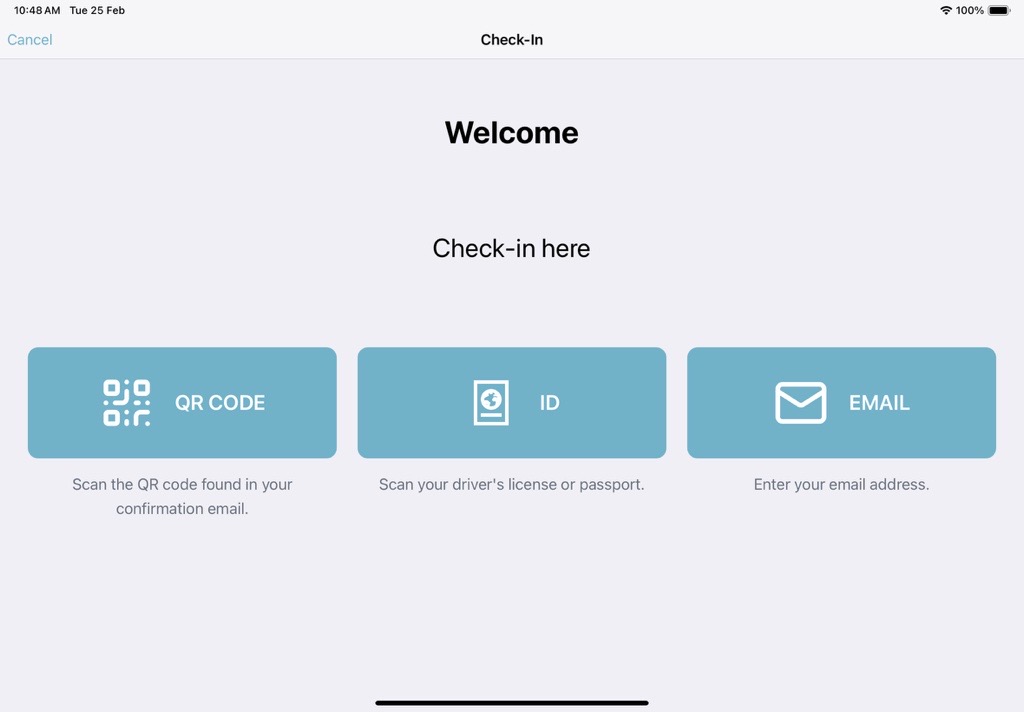
En la sección Opciones de registro de entrada, seleccione las opciones que se mostrarán cuando los visitantes realicen el registro de entrada o salida.
Habilite o deshabilite los métodos de registro: código QR, ID y correo electrónico.
-
(Opcional) En la sección Tema del Kiosk, personalice la apariencia del Kiosk.
-
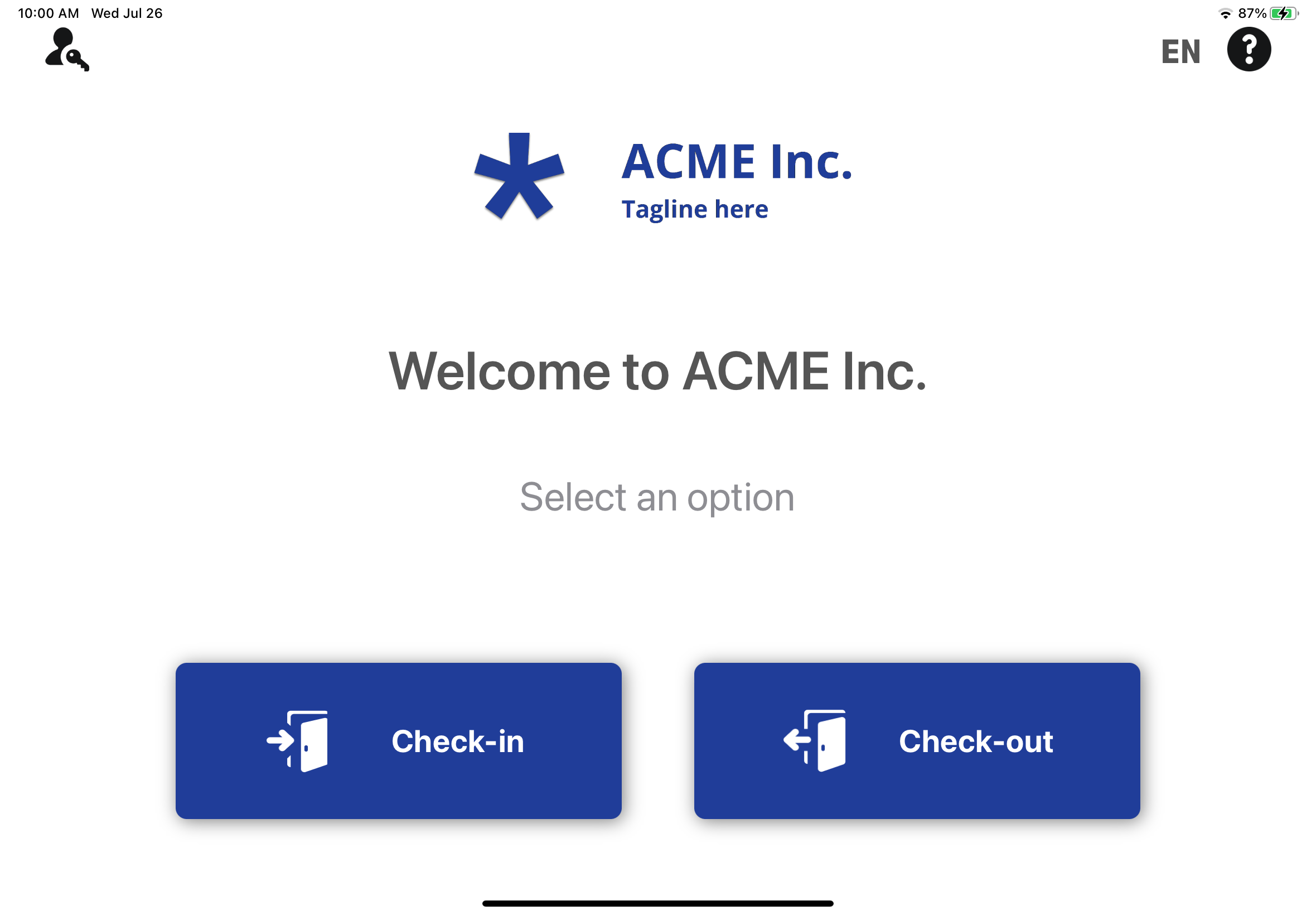
Si seleccionó Blanco, seleccione un color de énfasis para los botones y el texto del encabezado.
El siguiente ejemplo muestra el tema blanco con un acento de color azul.
-
Si seleccionó Blanco, seleccione un color de énfasis para los botones y el texto del encabezado.
-
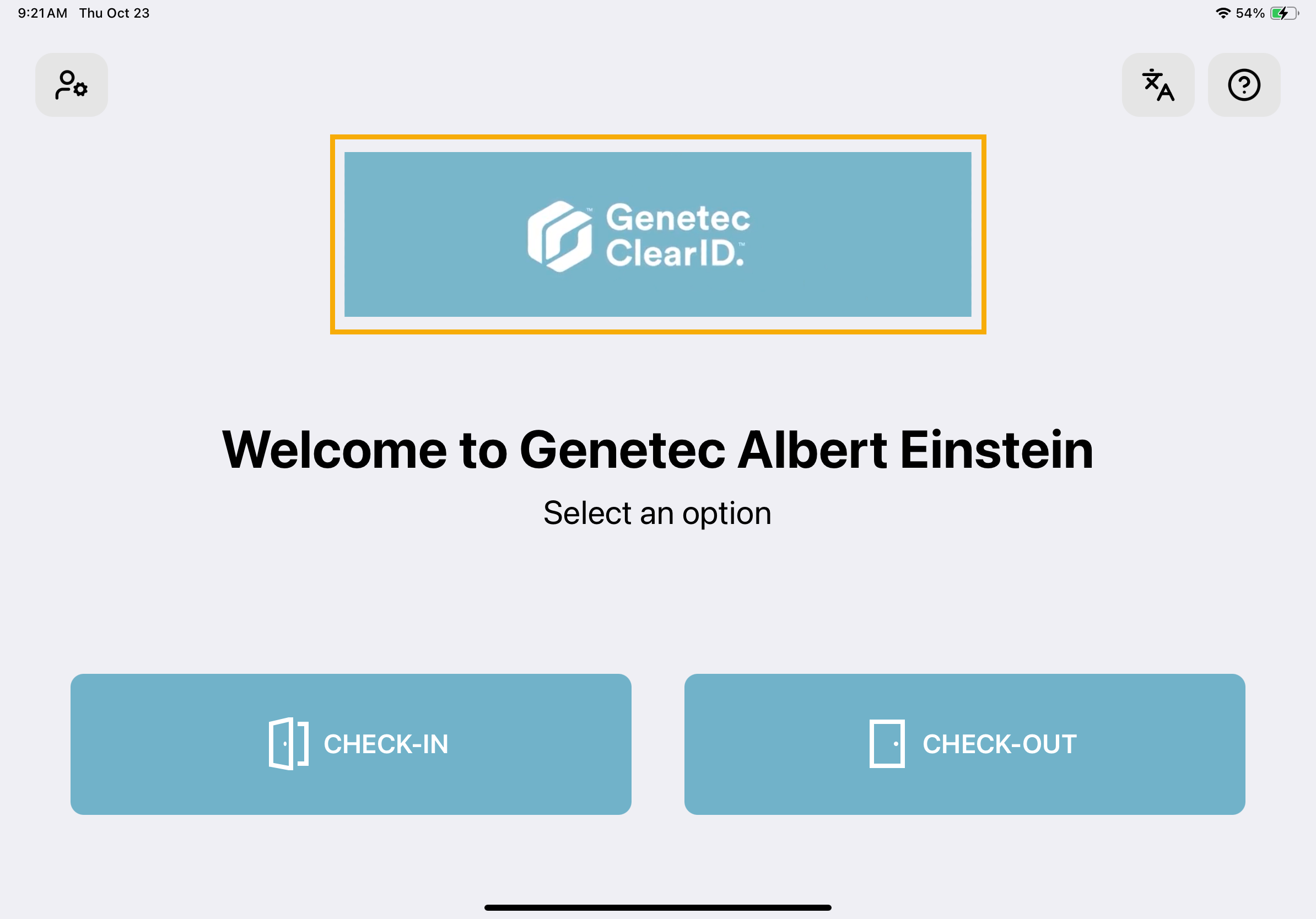
(Opcional) En la sección Pantalla de bienvenida del Kiosk, cargue una imagen para usarla como nombre de empresa o logotipo para el Kiosk.
El siguiente ejemplo muestra la pantalla de bienvenida con una imagen de logotipo personalizada:
Ejemplo
Mire este vídeo para aprender más. Haga clic en el ícono de Subtítulos (CC) para activar los subtítulos de video en uno de los idiomas disponibles.