Débloquer les visiteurs bloqués par une liste de surveillance
2026-08-13Dernière mise à jour
Pour résoudre les fausses correspondances positives et autoriser l’entrée des visiteurs légitimes, les gestionnaires de liste de surveillance et les administrateurs de compte peuvent débloquer les visiteurs bloqués par une liste de surveillance dans Genetec ClearIDMC.
À savoir
Les correspondances suivantes ne peuvent pas être définies sur Toujours autoriser :
Correspondances d’e-mails individuelles
Correspondances de la société
Notifier les correspondances
Utilisez cette procédure pour ajouter des adresses e-mail similaires ou des correspondances faussement‑positives pour les visiteurs que vous souhaitez autoriser, une fois ou toujours. Par exemple, vous pouvez recevoir une correspondance possible avec le même nom mais une adresse e-mail différente qui devrait être autorisée.
Procédure
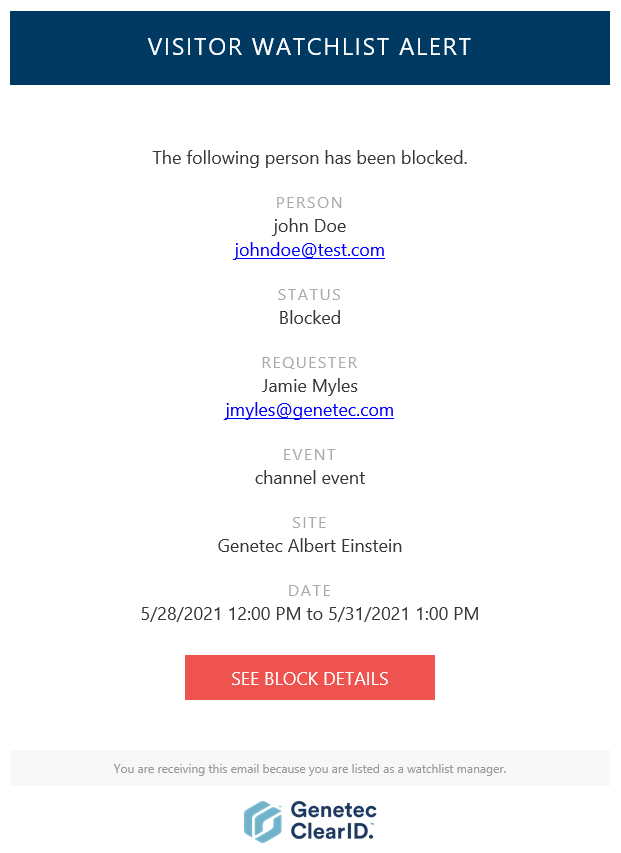
Dans l’e-mail d’alerte de votre liste de surveillance des visiteurs, cliquez sur VOIR DÉTAILS DU BLOCAGE.
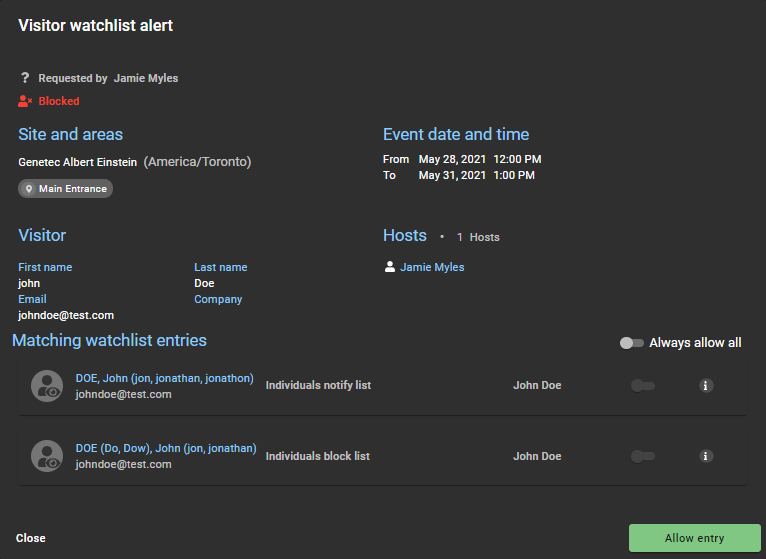
La boîte de dialogue d’alerte de liste de surveillance de visiteurs est affichée sur le portail Web Genetec ClearIDMC.
Dans la section Entrées de liste de surveillance correspondantes, survolez l’icône d’information pour afficher les détails de l’entrée associée au visiteur.
(Facultatif) Cliquez sur une entrée correspondante pour ouvrir l’entrée dans un nouvel onglet.
Choisir une action :
Autoriser l’entrée (une seule fois)
Cliquez sur Autoriser l’entrée.
Toujours autoriser des entrées determinées
Activer le curseur Toujours autoriser pour les entrées sélectionnées, puis cliquez sur Autoriser l’entrée.
Toujours autoriser toutes les entrées futures
Activer Toujours tout autoriser, puis cliquez sur Autoriser l’entrée.
Seules les entrées admissibles montreront le curseur Toujours autoriser.
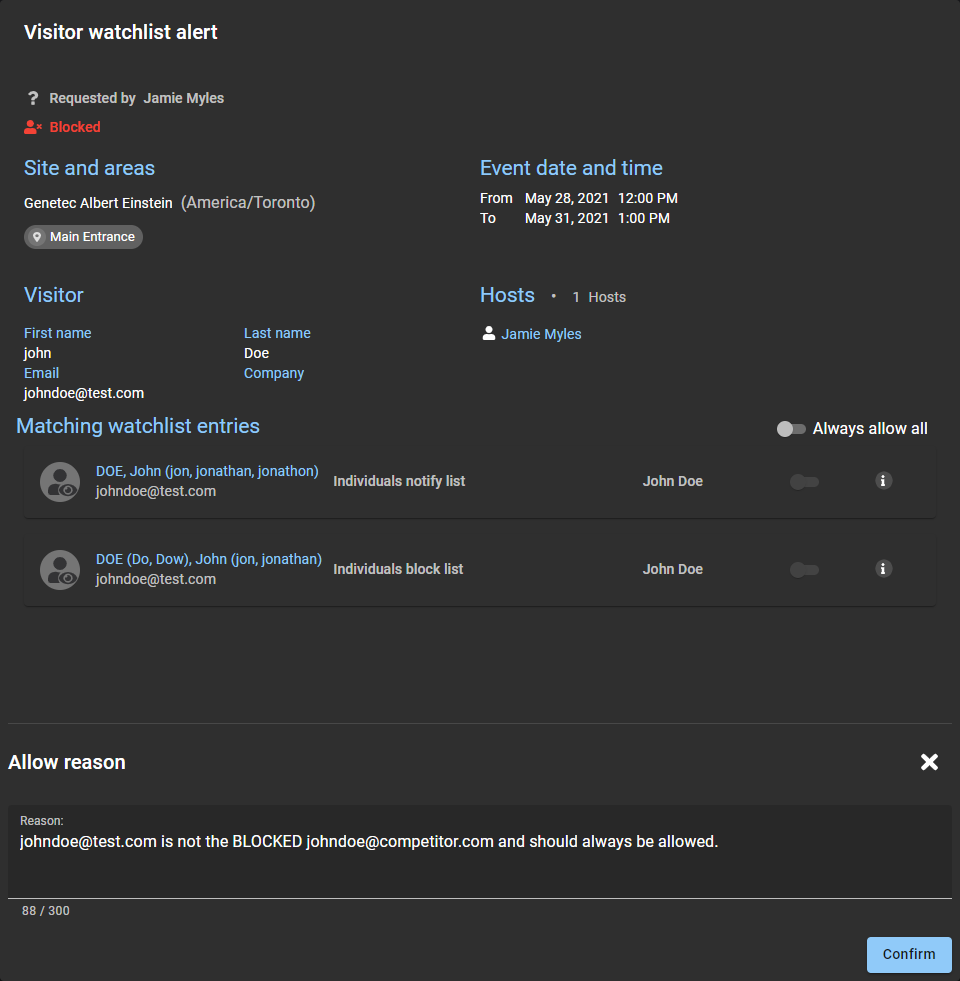
Dans le champ Motif, entrez la raison pour laquelle le visiteur a été débloqué et autorisé à poursuivre sa visite.
(Facultatif) Pour annuler, cliquez sur dans la section Autoriser le motif, puis cliquez sur Fermer.

 dans la section Autoriser le motif, puis cliquez sur Fermer.