Inviter des visiteurs à l’aide de l’importation CSV
2026-08-12Dernière mise à jour
Pour inviter plus de cinq visiteurs à une visite ou à un événement, vous pouvez importer des visiteurs en masse à partir d’un fichier CSV dans Genetec ClearIDMC.
Sélectionnez une méthode pour inviter des visiteurs :
Sous Mon espace de travail, cliquez sur Créer une nouvelle demande ()
> Inviter des visiteurs
Sous Mon espace de travail, cliquez sur Demandes
> Nouvelle demande
> Inviter des visiteurs.
Sous Mon espace de travail, cliquez sur Visites
> Nouvel événement de visite.
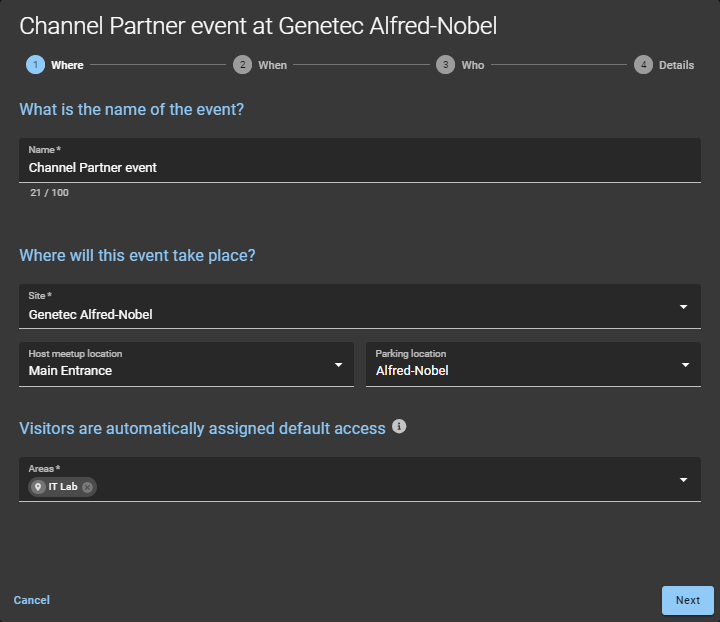
Dans l’assistant Nouvel événement de visite, spécifiez où l’événement aura lieu.
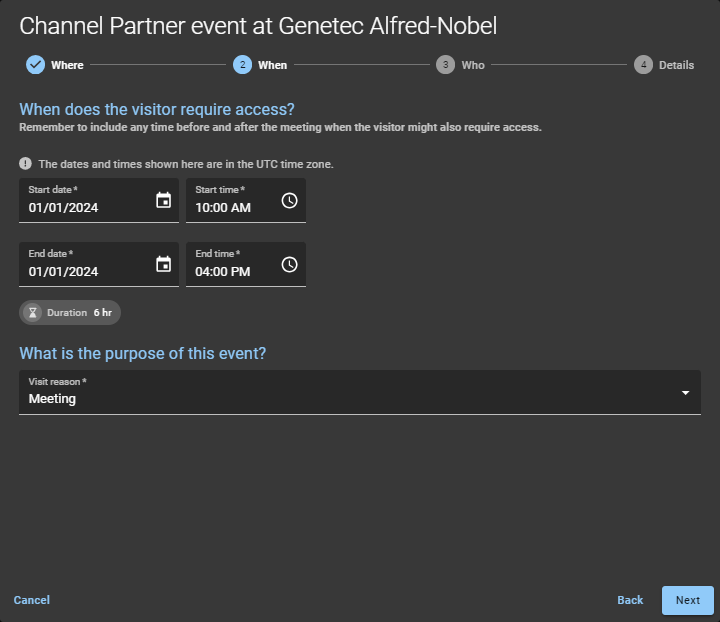
Spécifiez quand l’événement aura lieu et le but de l’événement.
Incluez du temps supplémentaire avant et après la réunion si les visiteurs ont besoin d’une période d’accès prolongée.
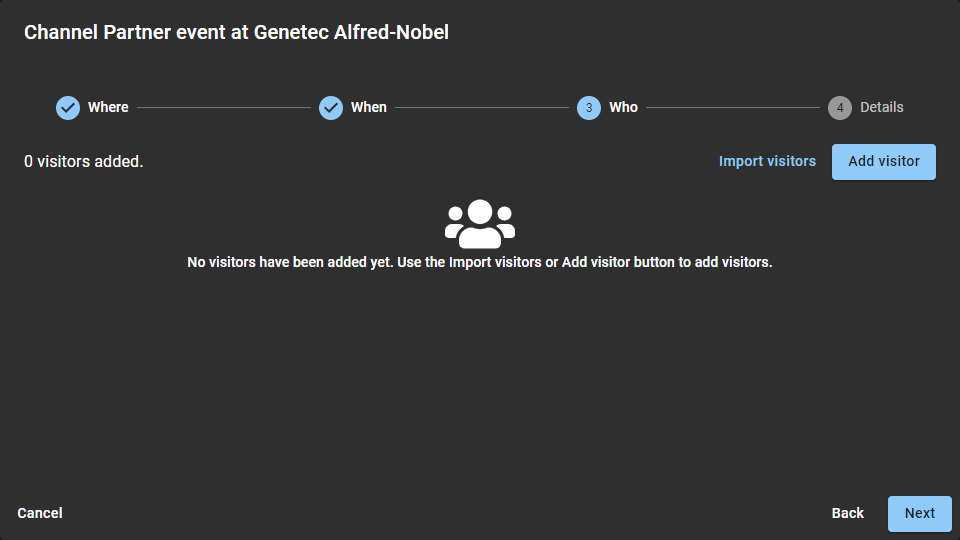
Préparez-vous à importer les personnes que vous souhaitez inviter à l’événement (qui).
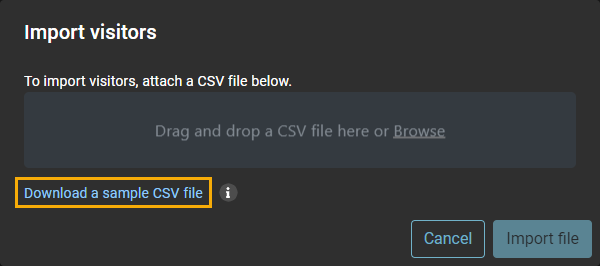
Cliquez sur Importer des visiteurs.
Choisissez l’une des options suivantes :
Utiliser un fichier CSV existant.
Télécharger un exemple de fichier CSV.
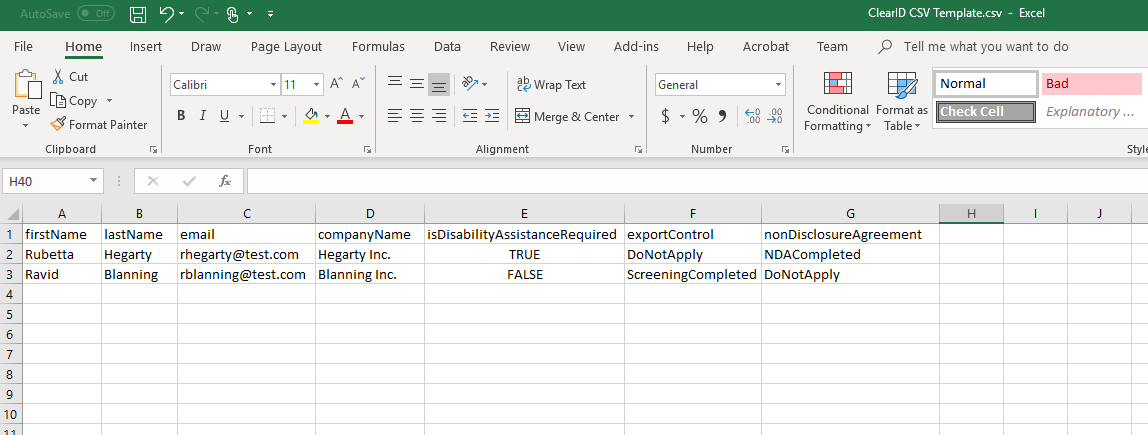
Lorsque vous importez des visiteurs, vous pouvez commencer par un exemple de fichier CSV fourni par le système. Les colonnes dans le fichier CSV correspondent aux réglages de configuration du site. Vous pouvez ensuite compléter les détails du visiteur dans le fichier CSV et importer tous les visiteurs en un seul clic. Par exemple, importer 500 personnes pour une visite de site ou un événement client.
Si vous utilisez un fichier CSV existant :
Faites glisser et déposez le fichier, ou cliquez sur Parcourir pour le sélectionner.
Cliquez sur Importer un fichier.
Cliquez sur Confirmer pour terminer l’importation.
(Facultatif) Cliquez sur Modifier () pour modifier les détails des visiteurs et cliquez sur Enregistrer.
Si vous téléchargez un exemple de fichier CSV :
Cliquez sur Télécharger un modèle de fichier CSV.
Ouvrez le fichier CSV téléchargé.
Pour chaque visiteur, remplissez une ligne d’information visiteur.
Les colonnes du modèle CSV peuvent varier en fonction des paramètres de configuration de votre site.
Enregistrez le fichier au format CSV.
Revenez à la boîte de dialogue Importer des visiteurs et faites glisser et déposer le fichier ou cliquez sur Parcourir pour le sélectionner.
Cliquez sur Importer un fichier et cliquez sur Confirmer.
Complétez les détails de l’événement :
Entrez le nom et l’e-mail de l’hôte de l’événement de visite.
Vous pouvez rechercher et ajouter jusqu’à 10 hôtes visiteurs.
(Facultatif) Saisissez un numéro de téléphone mobile pour envoyer une alerte SMS aux hôtes de visite lorsqu’un visiteur s’inscrit.
(Facultatif) Ajoutez des notes au sujet du visiteur, de l’invitation à la visite ou de l’événement de visite.
Cliquez sur Terminer.
Lorsque vous avez terminé
Confirmez si la demande a été approuvée ou rejetée :
Recherchez un e-mail Visite approuvée dans votre boîte de réception.

 )
> Inviter des visiteurs
)
> Inviter des visiteurs
 ) pour modifier les détails des visiteurs et cliquez sur Enregistrer.