2026-08-17Dernière mise à jour
Pour filtrer les visiteurs au niveau de la personne ou de l'entreprise, les gestionnaires de listes de surveillance et les administrateurs de compte peuvent ajouter des listes de surveillance qui notifient les gestionnaires ou bloquent automatiquement les visiteurs au niveau du site ou au niveau global.
Procédure
-
Dans la section Gestion des accès de la barre latérale, cliquez sur .
-
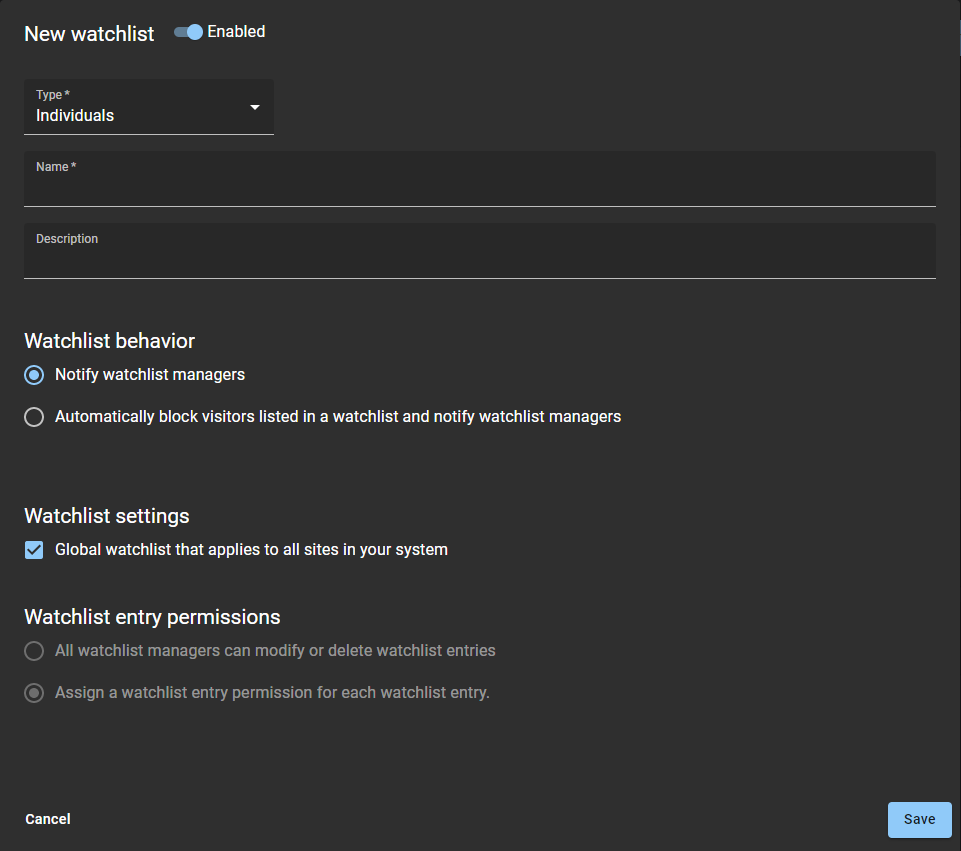
Cliquez sur Ajouter une liste de surveillance, puis utilisez le curseur Activé pour activer ou désactiver la liste de surveillance.
-
Dans le champ Type, sélectionnez un type de liste de surveillance :
-
Donnez un nom à la liste de surveillance.
Vous pouvez modifier le nom d’une liste à tout moment. Utilisez un nom discret pour éviter d’exposer des informations sensibles dans les notifications.
-
Saisissez une description pour la liste de surveillance.
-
Dans la section Comportement de la liste de surveillance, sélectionnez l’une des options suivantes :
-
Notifier les responsables de listes de surveillance
-
Bloquer automatiquement les visiteurs présents dans une liste de surveillance et notifier les responsables de listes de surveillance
-
Dans la section Paramètres de la liste de surveillance, choisissez une liste de surveillance global spécifique au site.
Procédez de l’une des manières suivantes :
- Sélectionnez Liste de surveillance globale qui s’applique à tous les sites de votre système.
- Appliquez la liste de surveillance à un ou plusieurs sites spécifiques :
- Effacez l’option Liste de surveillance globale qui s’applique à tous les sites de votre système.
- Ajoutez vos sites dans la section Autorisations d’entrée de liste de surveillance et appuyez sur Entrer.
-
Cliquez sur Enregistrer.