
Configurer la source de données pour la synchronisation d’une base de données
2026-08-06Dernière mise à jour
Pour synchroniser les données d’identité à partir de sources SQL, Oracle ou ODBC, le personnel informatique et de sécurité doit configurer les chaînes de connexion à la base de données et les requêtes SQL dans Genetec ClearIDMC One Identity Synchronization Tool.
Avant de commencer
- Préparez les attributs d’identités que vous souhaitez importer et synchroniser.
- Consultez vos informations de licence : La référence CD-IDSYNC-SERVICE-1Y est requise pour l’importation One Identity Synchronization Tool.
À savoir
- Cette procédure décrit comment configurer la source de données pour une base de données (Microsoft SQL Server, base de données Oracle, ODBC).
- L’ordre des sources de données est important car la première source de données remplace toujours les champs communs.
- Il n’y a pas de limite au nombre de sources de données. Cependant, les sources plus grandes nécessitent plus de mémoire.
Procédure
-
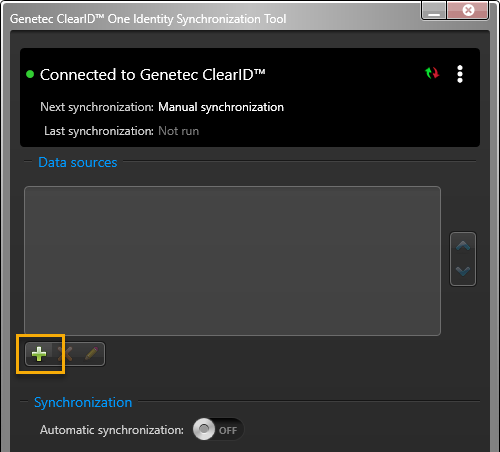
Dans la section Sources de données de l'outil de synchronisation One Identity, cliquez sur Ajouter une source de données (
 ).
).
-
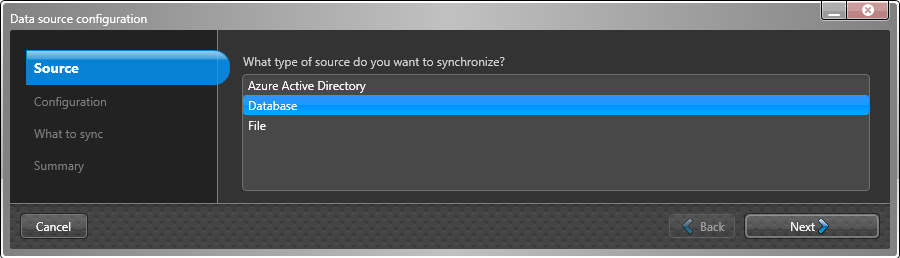
Dans la section Source, sélectionnez Base de données et cliquez sur Suivant.
-
Dans la section Configuration, configurez les paramètres de la base de données.
-
Si vous avez sélectionné Microsoft SQL Server, configurez les éléments suivants :
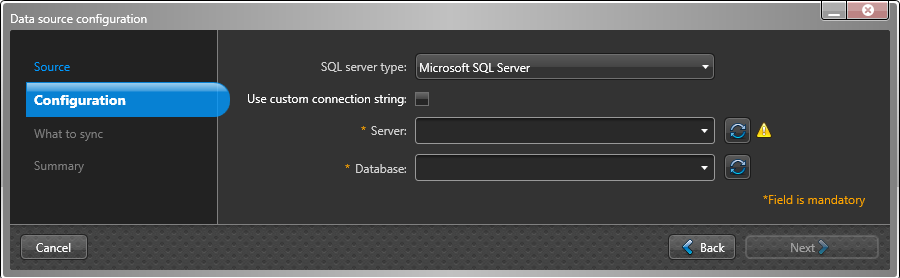
- Utiliser une chaîne de connexion personnalisée : sélectionnez cette option pour entrer votre propre chaîne de connexion à la base de données. Lorsque cette option est sélectionnée, les champs Serveur et Base de données sont supprimés.
- Chaîne de connexion
- Serveur
- Base de données
-
Si vous avez sélectionné Base de données Oracle ou ODBC, configurez les éléments suivants :
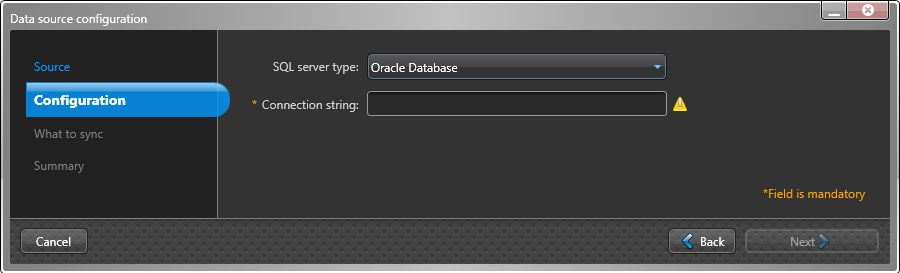
- Chaîne de connexion
-
Si vous avez sélectionné Microsoft SQL Server, configurez les éléments suivants :
-
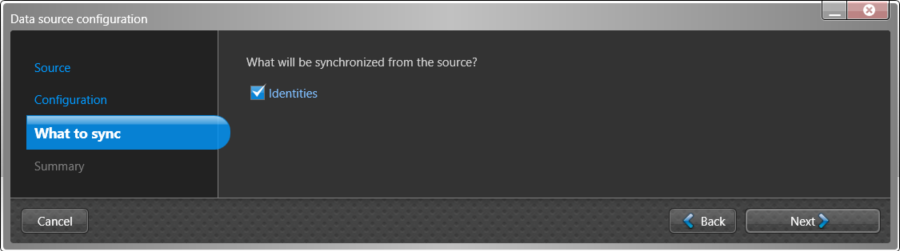
Dans la section Éléments à synchroniser, sélectionnez Identités pour synchroniser avec la source de données du système externe.
-
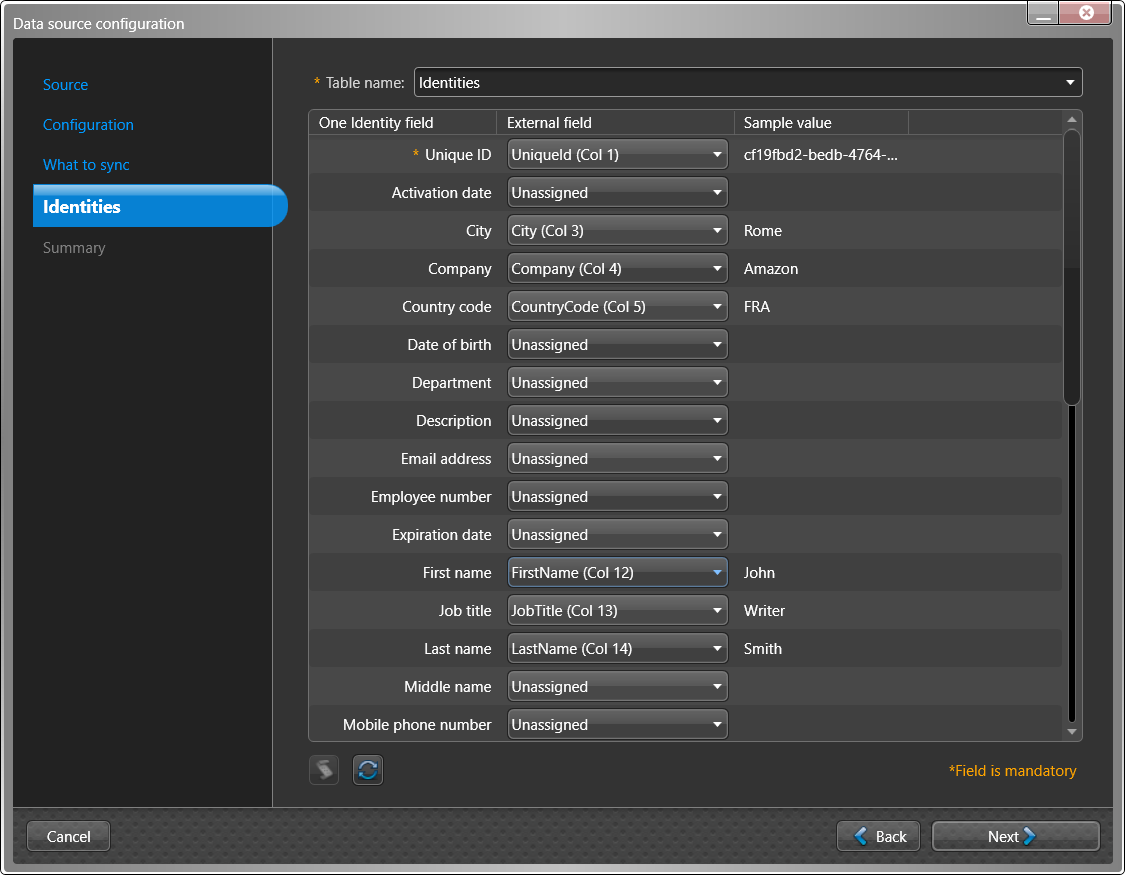
Si vous avez sélectionné Identités, configurez les paramètres des attributs d’identité.
Les champs affichés dépendant de la source de données sélectionnée dans la section Source.
L’image suivante montre les options qui s’affichent après la sélection d’une source de données Base de données.
-
(Facultatif) Cliquez sur Script (
 ) pour ajouter une expression de transformation afin de rechercher et de remplacer le texte de champ externe à l’aide d’expressions régulières.
Par exemple, vous pouvez rechercher des variantes d’un nom de pays à remplacer par un code de pays correct.
) pour ajouter une expression de transformation afin de rechercher et de remplacer le texte de champ externe à l’aide d’expressions régulières.
Par exemple, vous pouvez rechercher des variantes d’un nom de pays à remplacer par un code de pays correct.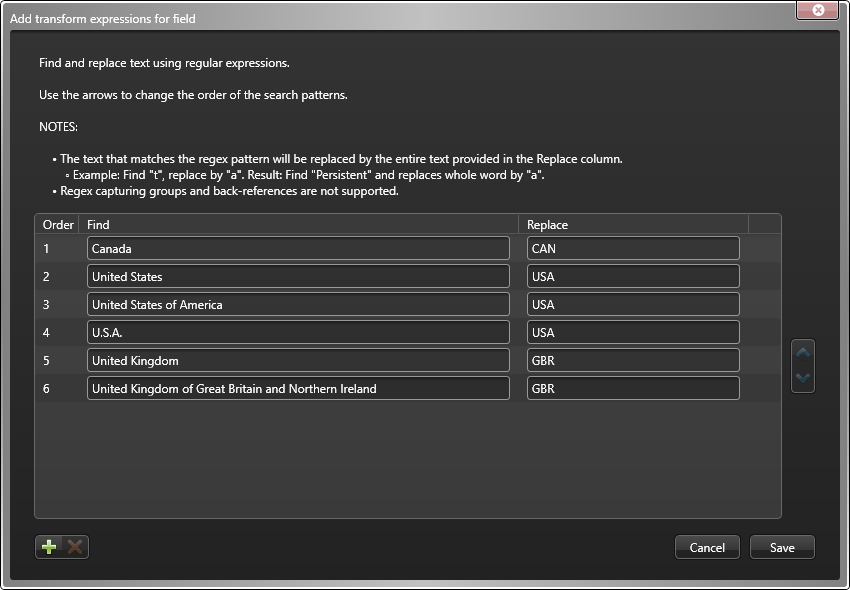
- Une icône de script () apparaît dans la colonne Valeur d’échantillon lorsqu’une expression de transformation est appliquée.
- Les expressions de transformation sont traitées dans l’ordre spécifié dans la boîte de dialogue Ajouter des expressions de transformation pour le champ.
Pour supprimer une expression, sélectionnez sa ligne et cliquez sur
 .
. - Une icône de script (
-
(Facultatif) Cliquez sur Actualiser (
 ) pour mettre à jour les données des champs externes à partir de votre source de données. Cette option d’actualisation est utilisée si les données ont changé dans le système externe ou si de nouvelles lignes de données ou colonnes d’attributs ont été ajoutées.
-
(Facultatif) Cliquez sur Script (
-
Dans la section Résumé, examinez les données qui seront synchronisées.
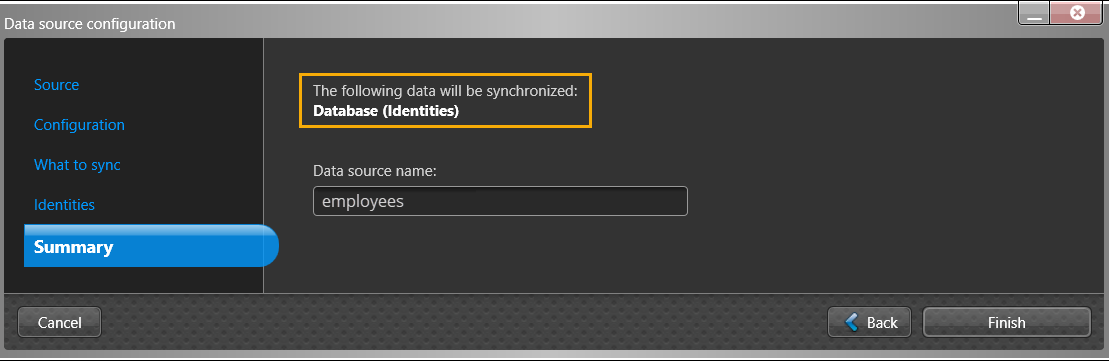 REMARQUE :Si plusieurs sources de données sont sélectionnées, seul le premier fichier de source de données s'affiche dans la section Résumé pour le champ Nom de la source de données. Si vous souhaitez que chacun des fichiers de données soit répertorié dans la section Sources de données, vous devez les ajouter individuellement.
- Si les détails de la synchronisation des données semblent corrects, cliquez sur Terminer.