
Configurer les réglages de synchronisation
2026-08-06Dernière mise à jour
Pour automatiser le traitement des identités et gérer l'accès au portail web des utilisateurs synchronisés, le personnel informatique et de sécurité peut définir des intervalles de synchronisation, des règles de gestion des photos et de signalement d'erreurs dans One Identity Synchronization Tool.
Avant de commencer
- Consultez vos informations de licence : La référence CD-IDSYNC-SERVICE-1Y est requise pour l’importation One Identity Synchronization Tool.
- Assurez-vous que vos fichiers ne sont pas ouverts ou en cours de modification. L’outil verrouille le fichier pendant le processus de synchronisation.
À savoir
-
La synchronisation peut être effectuée manuellement à l'aide de l'option Synchroniser maintenant (
 ) ou automatiquement aux intervalles de synchronisation automatique spécifiés dans l'outil de synchronisation One Identity.
- La synchronisation des attributs du système externe avec les attributs d’identité ClearID ne fonctionne qu’en mode ENTRANT.
ATTENTION :
Toute modification apportée aux identités dans ClearID peut être remplacée lors de la synchronisation suivante du système externe.
Procédure
-
Dans la section Synchronisation de One Identity Synchronization Tool, configurez vos paramètres de synchronisation.
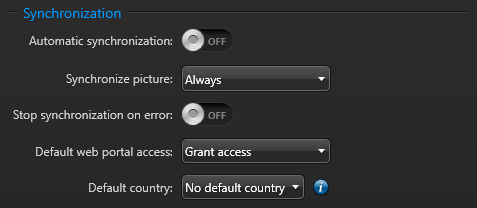
- Synchronisation automatique
- Activez cette option pour synchroniser les attributs à intervalles réguliers.
- Intervalle
- Si la synchronisation automatique est activée, choisissez un intervalle de synchronisation :
- Fixe
- Saisissez un intervalle de synchronisation au format suivant : 000j 01h 00m 00s.
Par exemple, tous les sept jours correspond à 007j 00h 00m 00s et toutes les 12 h à 000j 12h 00m 00s.
- Horaires Cron
- Saisissez un intervalle de synchronisation au format Cron Quartz. Par exemple, 00***?*.
Pour plus d’informations, voir quartz-scheduler.org/documentation.
Cliquez sur Synchroniser maintenant (
) pour déclencher une synchronisation manuelle, indépendamment des paramètres programmés. - Synchroniser la photo
- Indiquez quand vous souhaitez synchroniser les photos d’identité depuis le système externe.
- Toujours
- Synchronise les images à chaque synchronisation.
- Uniquement si manquantes
- Se synchronise uniquement lorsque l’image est manquante.
L’ajout de photos augmente le délai d’importation des attributs.
- Arrêter la synchronisation lors d’une erreur
- Activez cette option pour arrêter la synchronisation si une erreur se produit lors du processus.
- Accès par défaut au portail Web
- Spécifie l’accès au portail Web pour les utilisateurs synchronisés.
- Accorder l’accès
- Active l’accès au portail Web ClearID pour les utilisateurs par défaut.Le champ Nom d’utilisateur doit correspondre pour fournir l’accès au portail web à une identité ClearID.
- Il n’y a que deux valeurs possibles pour le mappage Type d’utilisateur : Admin et User. Toute autre valeur saisie est remplacée par défaut par User.
- Si la correspondance n’est pas définie pour l’accès au portail ou si la valeur est vide, le paramètre global Accès par défaut au portail web est utilisé.
- Pas d’accès
- Désactive l’accès au portail Web par défaut.
- Pays par défaut
- Choisissez l’une des options suivantes :
- Aucun pays par défaut
- Si une identité synchronisée ne comprend pas l’attribut de pays, ce dernier est ignoré.
- Pays par défaut
- Sélectionnez un pays par défaut. Si une identité synchronisée ne comprend pas l’attribut de pays, l’identité synchronisée utilise le pays par défaut spécifié ici.