Pour importer des informations d’identité depuis un système externe, le personnel informatique et de sécurité doit d’abord installer One Identity Synchronization Tool pour Genetec ClearIDMC.
Avant de commencer
Obtenez le dernier pack d’installation auprès de votre contact de déploiement.
À savoir
Vous devez installer lOne Identity Synchronization Tool sur son propre serveur dédié. Il ne doit pas forcément s’agir d’un serveur Security Center.
One Identity Synchronization Tool n’est généralement pas disponible en téléchargement public. Le lien de téléchargement de l’outil de synchronisation est fourni par votre contact de déploiement en cas de besoin.
Procédure
Naviguez jusqu’au programme d’installation de ClearID One Identity Synchronization Tool fourni par votre contact de déploiement.
Faites un clic droit sur le fichier setup.exe. Cliquez sur Exécuter en tant qu’administrateur et suivez les instructions d’installation.
Dans la boîte de dialogue Installation du service Genetec ClearIDMC One Identity Synchronization, sélectionnez une langue d’installation et cliquez sur Suivant.
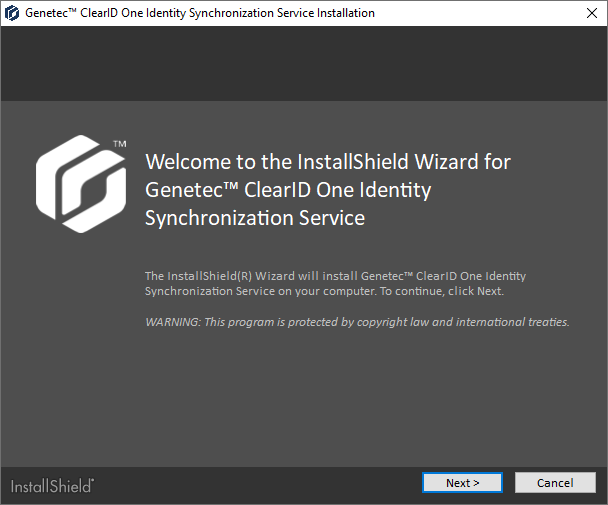
Dans la section Bienvenue dans l’Assistant InstallShield, cliquez sur Suivant.
Lisez et acceptez l’accord de licence, puis cliquez sur Suivant.
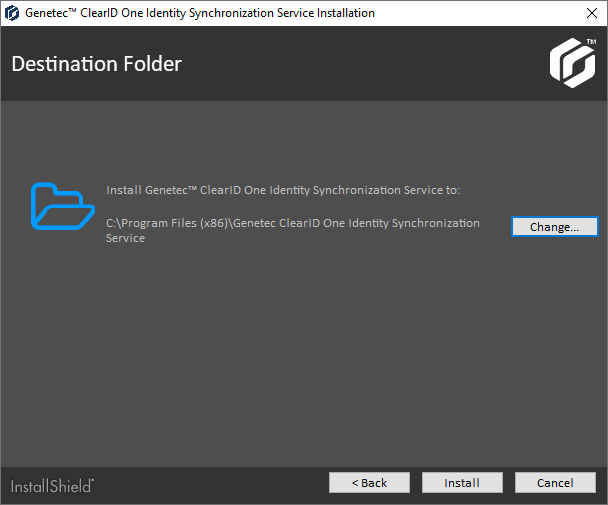
Spécifiez votre dossier de destination.
Par défaut, le service est installé dans C:\Program Files (x86)\Genetec ClearID One Identity Synchronization Service.
(Facultatif) Cliquez sur Modifier pour modifier le dossier de destination.
Dans la boîte de dialogue Rechercher un dossier, sélectionnez le dossier dans lequel le service doit être installé, puis cliquez sur OK.
Cliquez sur Installer.
Cliquez sur Terminer pour terminer l’installation.
Lorsque vous avez terminé
Configurez les paramètres opérationnels de One Identity Synchronization Tool en définissant vos paramètres de connexion et de source de données.