Configurer la source de données pour la synchronisation avec Azure AD
2026-05-06Dernière mise à jour
Pour synchroniser les attributs d’identité de Microsoft Azure Active Directory vers Genetec ClearIDMC, le personnel informatique et de sécurité doit d’abord configurer la connexion à la source de données dans One Identity Synchronization Tool.
Avant de commencer
Familiarisez-vous avec l’application Web Azure.
Notez les paramètres de connexion de l’application Web Azure pour une utilisation ultérieure.
Assurez-vous que les autorisations Azure AD API sont configurées.
Préparez un annuaire Azure Active Directory contenant les attributs d’identités que vous souhaitez importer et synchroniser.
Consultez vos informations de licence : La référence CD-IDSYNC-SERVICE-1Y est requise pour l’importation One Identity Synchronization Tool.
À savoir
Cette procédure décrit uniquement comment configurer la source de données pour Azure AD.
L’ordre des sources de données est important car la première source de données remplace toujours les champs communs.
Il n’y a pas de limite au nombre de sources de données. Cependant, les sources plus grandes nécessitent plus de mémoire.
Lors de l’utilisation d’une source de données Azure pour synchroniser des identités, le champ IDutilisateur est automatiquement utilisé comme ID unique.
Lorsque la source de données Azure est sélectionnée, les champs ID unique ne peuvent pas être configurés et l’utilisation du champ UserId Azure est déclenchée par défaut.
Procédure
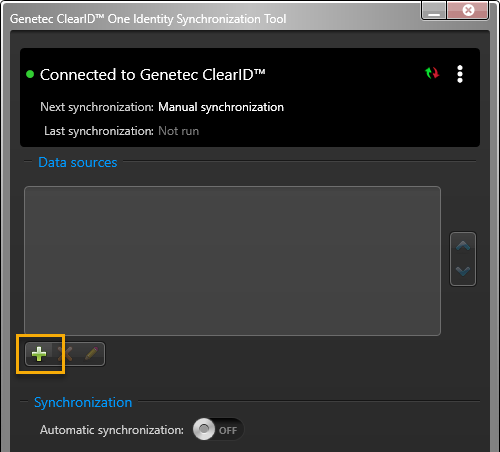
Dans la section Sources de données de l'outil de synchronisation One Identity, cliquez sur Ajouter une source de données ().
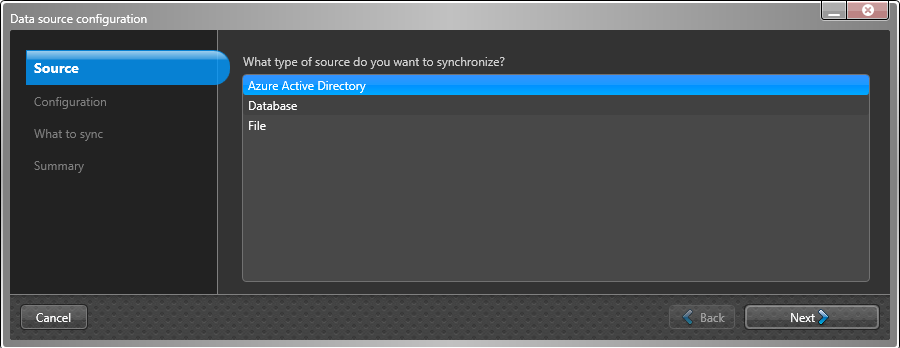
Dans la section Source, sélectionnez Azure Active Directory et cliquez sur Suivant.
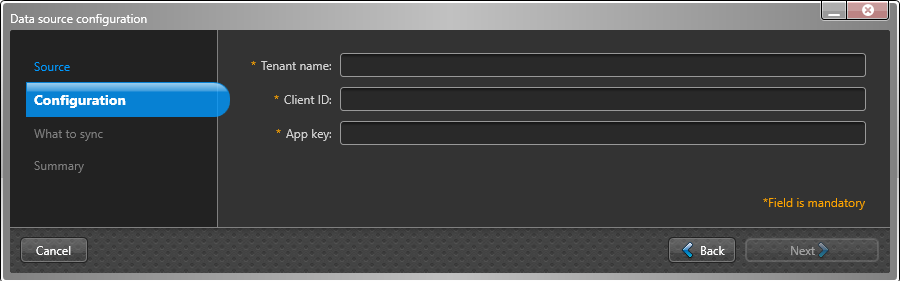
Dans la section Configuration, remplissez les champs obligatoires suivants :
Nom de locataire
Entrez le nom de votre client Azure (nom du compte). Le nom du locataire est utilisé pour se connecter au Répertoire du compte. Par exemple, une adresse d’hôte account.onmicrosoft.com ou un GUID nxxnxnxx-nnnn-nxnn-nnnx-nxnnnxnnxnnn.
ID client
Entrez votre ID client Azure enregistré. Le format de l’ID client est un code alphanumérique comme suit : nxnxnxxn-xxnn-nnnx-xxnn-nxxxnxnnnxnn.
Clé d’application
Entrez votre clé d’application pour authentifier la connexion. Le format de la clé d’application est un code alphanumérique comme suit :nXnxxxxXxxXnxxxXXXxXXnxxXXXnnxxxXXnXXXXXxxx=
.
Le nom du locataire, l'ID client et la clé d'application peuvent être obtenus via votre inscription à l'application Azure Active Directory.
Cliquez sur Suivant.
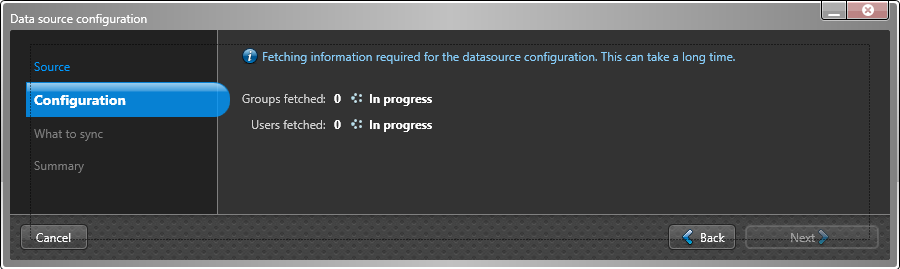
La récupération des informations peut prendre du temps en fonction du nombre d’utilisateurs et de groupes.
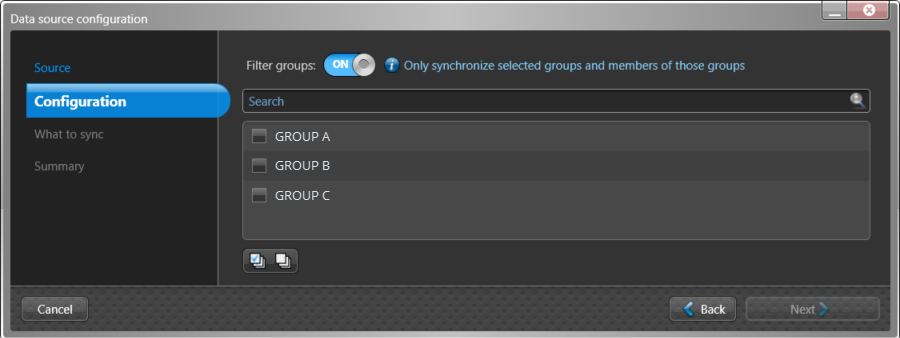
(Facultatif) Utilisez l’option Filtrer les groupes pour synchroniser uniquement un sous-ensemble de groupes et de membres de groupe Azure AD sélectionnés. Recherchez ou sélectionnez les groupes dont vous avez besoin et cliquez sur Suivant.
Utiliser les icônes Vérifier tout ou Décocher tout pour aider avec les longues listes.
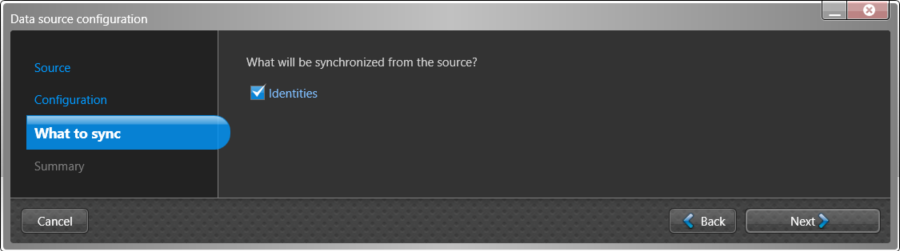
Dans la section Éléments à synchroniser, sélectionnez Identités pour synchroniser avec la source de données du système externe.
Si vous avez sélectionné Identités, configurez les paramètres des attributs d’identité.
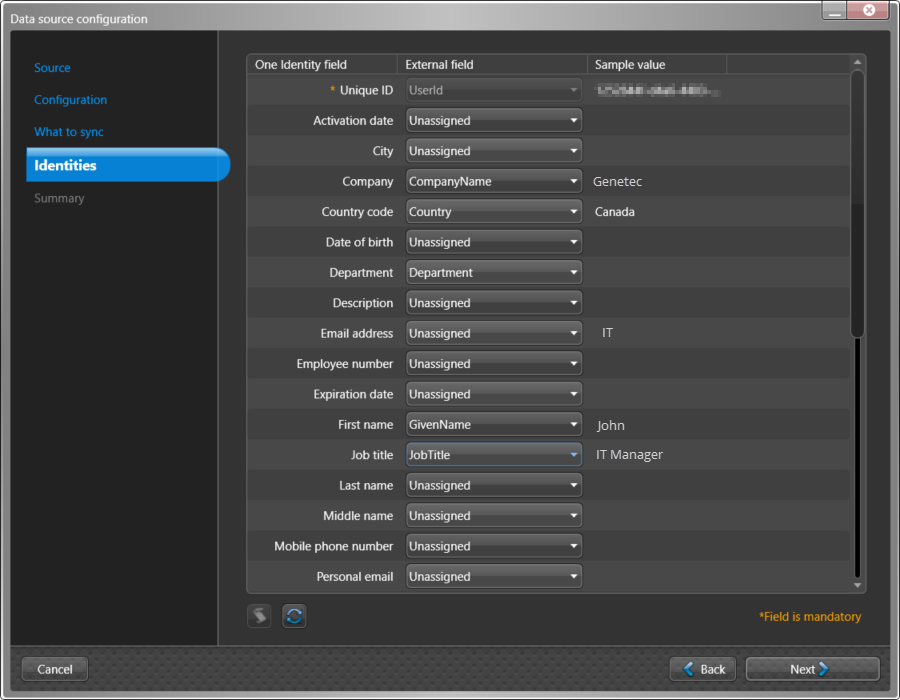
Les champs affichés dans la section Identités varient selon la source de données sélectionnée dans la section Source.
L’image suivante montre les options qui s’affichent après la sélection d’une source de données Azure AD.
Configurez vos mappages d'attributs de champ externe.
Champ One Identity
Affiche les attributs d’identité ClearID. Les champs obligatoires sont indiqués par un astérisque (*).
Champ externe
Sélectionnez les attributs correspondants de votre système externe que vous souhaitez mapper à chaque champ ClearID.
Lors de l’utilisation Azure AD comme source de données, le champ ID unique One Identity doit être mappé au champ externe ID utilisateur Azure AD. Cela garantit que les attributs d’identité sont correctement mappés et synchronisés.
Valeur échantillon
Un exemple des données du champ externe est affiché, Si disponible, à côté de chaque mappage sélectionné.
Utilisez la colonne Valeur témoin pour valider le format des données d’attribut que vous êtes sur le point d’importer depuis votre système externe dans ClearID.
(Facultatif) Cliquez sur Script () pour ajouter une expression de transformation afin de rechercher et de remplacer le texte de champ externe à l’aide d’expressions régulières.
Par exemple, vous pouvez rechercher des variantes d’un nom de pays à remplacer par un code de pays correct.
Une icône de script () apparaît dans la colonne Valeur d’échantillon lorsqu’une expression de transformation est appliquée.
Les expressions de transformation sont traitées dans l’ordre spécifié dans la boîte de dialogue Ajouter des expressions de transformation pour le champ.
Pour supprimer une expression, sélectionnez sa ligne et cliquez sur .
(Facultatif) Cliquez sur Actualiser () pour mettre à jour les données des champs externes à partir de votre source de données. Cette option d’actualisation est utilisée si les données ont changé dans le système externe ou si de nouvelles lignes de données ou colonnes d’attributs ont été ajoutées.
Cliquez sur Suivant.
Dans la section Résumé, examinez les données qui seront synchronisées.
REMARQUE :
Si plusieurs sources de données sont sélectionnées, seul le premier fichier de source de données s'affiche dans la section Résumé pour le champ Nom de la source de données. Si vous souhaitez que chacun des fichiers de données soit répertorié dans la section Sources de données, vous devez les ajouter individuellement.
Si les détails de la synchronisation des données semblent corrects, cliquez sur Terminer.
Lorsque vous avez terminé
Définissez les règles pour le processus d’importation, comme votre calendrier de synchronisation automatique et les paramètres de contrôle d’accès par défaut.

 ).
).
 ) pour ajouter une expression de transformation afin de rechercher et de remplacer le texte de champ externe à l’aide d’expressions régulières.
Par exemple, vous pouvez rechercher des variantes d’un nom de pays à remplacer par un code de pays correct.
) pour ajouter une expression de transformation afin de rechercher et de remplacer le texte de champ externe à l’aide d’expressions régulières.
Par exemple, vous pouvez rechercher des variantes d’un nom de pays à remplacer par un code de pays correct.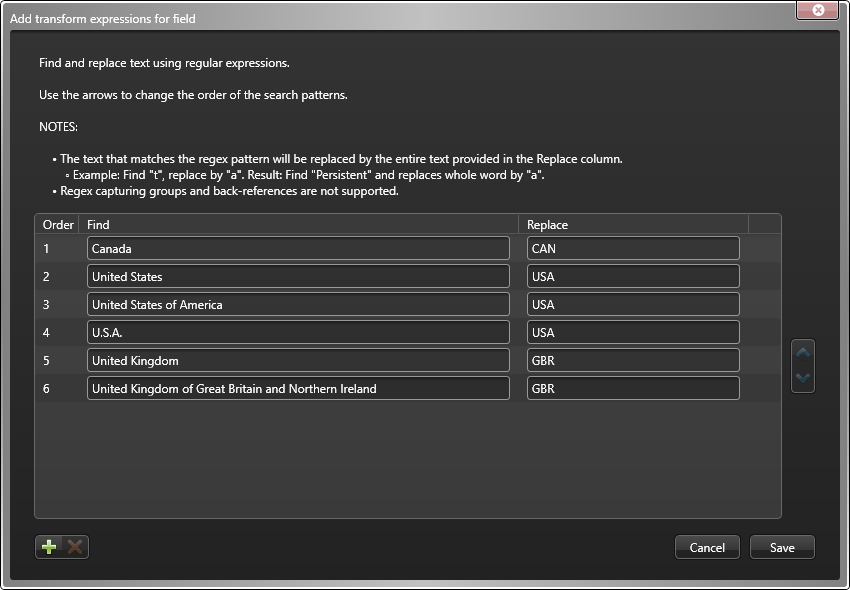
 .
. ) pour mettre à jour les données des champs externes à partir de votre source de données. Cette option d’actualisation est utilisée si les données ont changé dans le système externe ou si de nouvelles lignes de données ou colonnes d’attributs ont été ajoutées.
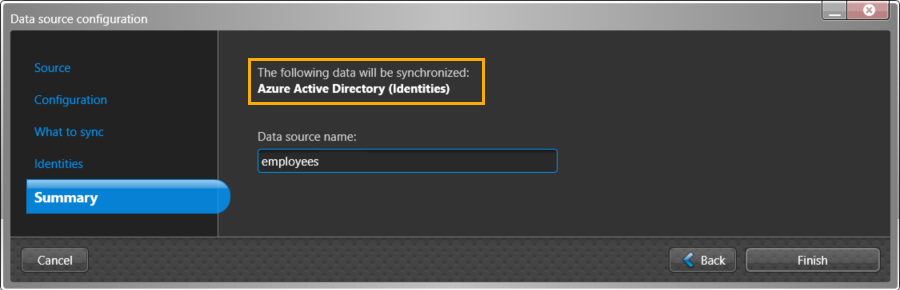 REMARQUE :Si plusieurs sources de données sont sélectionnées, seul le premier fichier de source de données s'affiche dans la section Résumé pour le champ Nom de la source de données. Si vous souhaitez que chacun des fichiers de données soit répertorié dans la section Sources de données, vous devez les ajouter individuellement.