Approuver les identités importées à l’aide d’un fichier CSV
2026-05-04Dernière mise à jour
Pour approuver les identités importées dans Genetec ClearIDMC à l’aide d’un fichier CSV, un Superviseur ou un approbateur d’identité doit examiner les demandes en attente, puis décider lesquelles approuver.
Procédure
Cliquez sur Mon espace de travail
> Tâches.
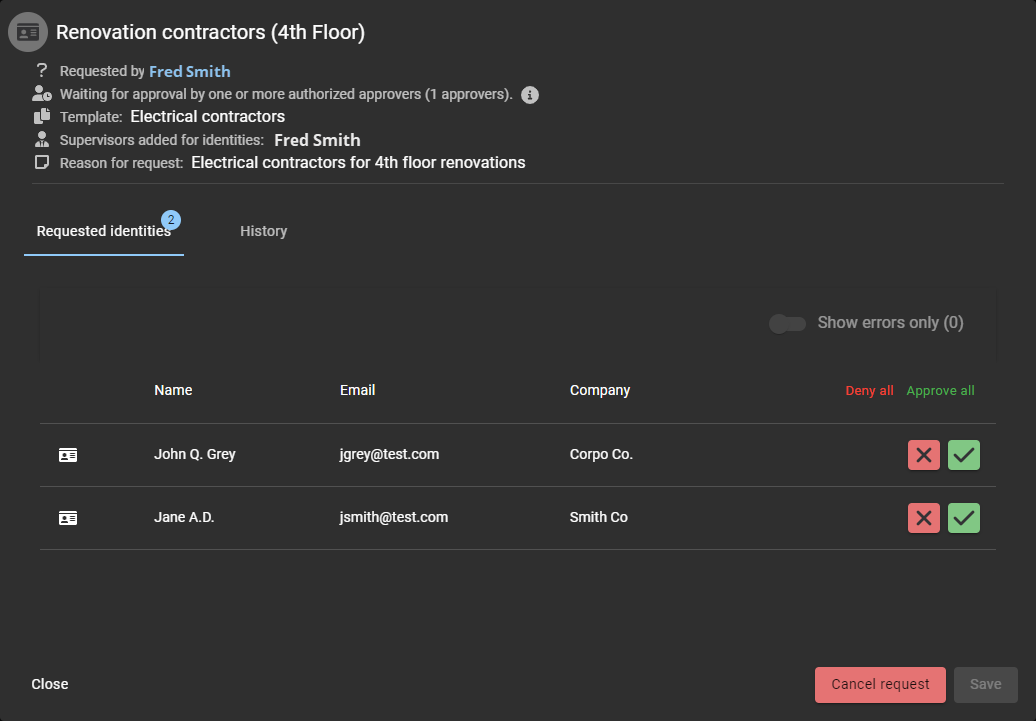
Dans la liste Tâches, cliquez sur une demande d’identité pour afficher les détails.
Les options de demande d’identité diffèrent selon les demandeurs, les superviseurs et les approbateurs.
Examinez les détails de la demande d’identité.
Si toutes les identités de la demande sont recevables, cliquez sur Approuver tout, puis cliquez sur Enregistrer.
Si les identités de la demande ne sont pas toutes recevables, cliquez sur Refuser tout, puis cliquez sur Enregistrer.
Cliquez sur Afficher les détails de la demande d’identité () pour modifier une identité.
Cliquez sur Modifier et apportez des modifications.
Cliquez sur Enregistrer.
Si la demande n’est pas valide ou contient des informations inexactes, cliquez sur Refuser ().
Indiquez le motif du refus et cliquez sur Confirmer.
Si la demande est valide et ne contient pas d’erreurs, cliquez sur Approuver ().
Cliquez sur Enregistrer.
Saisissez un motif d'approbation et cliquez sur Confirmer.
La demande d’identité est à présent approuvée. L’identité est créée et hérite, le cas échéant, des accès du rôle associé aux secteurs durant la période spécifiée dans la demande d’identité.
Votre organisation peut également fournir des informations complémentaires sur l’emplacement et la manière de récupérer une carte d’accès au badge.

 ) pour modifier une identité.
 ).
).
 ).
).