Configuration des visites planifiées et spontanées
2026-08-12Dernière mise à jour
Pour établir les règles, les circuits d’approbation et les informations requises pour inviter des visiteurs à un emplacement, les propriétaires de sites peuvent configurer les visites planifiées et les visites sans rendez-vous dans Genetec ClearIDMC.
Avant de commencer
Modifiez les configurations du type de visite pour le profil de visite.
À savoir
Genetec ClearIDMC ajoute un profil de visite par défaut à tous les systèmes sur lesquels la gestion des visiteurs était précédemment activée pour les sites. Il est impossible de supprimer ce profil.
Si vous n’avez besoin que d’un seul profil de visite, vous pouvez configurer le profil par défaut et mettre à jour son nom.
La gestion des visiteurs est désactivée pour les sites sans profil de visite configuré.
Les sites doivent avoir au moins un secteur préautorisé pour permettre les visites spontanées.
Procédure
Dans la section Contrôle d’accès de la barre latérale, cliquez sur Organisation
> Sites.
Sélectionnez un site, puis cliquez sur Gestion des visiteurs.
Sélectionnez un profil de visite.
Développez et configurez les paramètres de visite planifiée.
Dans la section Autorisations d’invitation, sélectionnez qui peut inviter des visiteurs sur le site :
Sélectionnez Toutes les identités peuvent inviter des visiteurs pour permettre à tout le monde d’inviter des visiteurs sur ce site.
Sélectionnez Identités appartenant à au moins une des catégories suivantes pour gérer qui peut inviter des visiteurs à ce site.
Si vous avez sélectionné Identités appartenant à au moins une des catégories suivantes, configurez qui peut inviter des visiteurs :
Sélectionnez au moins une option :
Membres des rôles suivants
Sélectionnez les rôles autorisés à inviter des visiteurs.
Lors de l’ajout de nouvelles autorisations de rôle, les membres du rôle doivent se déconnecter puis se reconnecter pour charger les autorisations d’invitation de visiteur mises à jour.
Identités ayant ce site comme site principal
Autorisez les identités avec ce site comme site principal pour inviter des visiteurs.
Identités qui sont propriétaires de ce site
Autorisez les propriétaires de sites à inviter des visiteurs.
Spécifiez si vous souhaitez Limiter les utilisateurs à inviter des invités aux seuls secteurs auxquels l’utilisateur peut accéder :
Si cette option est sélectionnée, les utilisateurs ne peuvent inviter des invités que dans les secteurs auxquels ils ont accès. Ce paramètre est appliqué lorsque vous créez une demande de visite.
Si cette option est désactivée, les utilisateurs peuvent inviter des visiteurs dans tout secteur ClearID qui les autorise.
Sélectionnez le processus d’approbation d’événement de visite dont vous avez besoin :
Aucune approbation nécessaire
Approbation par un superviseur nécessaire
Approbateurs personnalisés
Si vous sélectionnez Approbateurs personnalisés, cliquez sur Ajouter des approbateurs et désignez des approbateurs pour les demandes de visite.
Si un secteur est sélectionné lors de la création de l’événement de visite, il peut déclencher son propre flux d’approbation.
Dans la section Fichier d’instructions du visiteur, configurez un fichier d’instructions :
Les communications par e-mail avec les visiteurs intègrent automatiquement ce fichier d’instructions, qui peut inclure des détails sur l’emplacement, une carte du site, des instructions de voyage, etc.
Charger
Sélectionnez un fichier PDF contenant des instructions pour le visiteur. Le système l’enregistre sous le nom VisitInstructionsFile.pdf.
VisitInstructionsFile.pdf
Téléchargez le fichier actuel. Avant de télécharger un fichier, ce bouton indique Aucun fichier PDF téléchargé.
Supprimer
Arrêter d’envoyer le fichier dans les e-mails de visiteurs.
Dans la section Radiation, sélectionnez quand radier automatiquement les visiteurs.
Si vous choisissez la fin de la journée, le visiteur est radié à minuit le dernier jour de la visite.
(Facultatif) Ajoutez un délai de grâce entre la fin de l’événement de visite et la radiation automatique.
Les droits d’accès temporaires du visiteur et le code QR d’identification sont désactivés durant la radiation automatique. Si un délai de grâce est activé, le départ a lieu à l’issue de ce délai.
(Facultatif) Ajoutez des options prédéfinies pour visiter les demandes d’événements en remplissant les champs suivants :
Emplacements de stationnement
Lieux de rendez-vous
Motifs de la visite
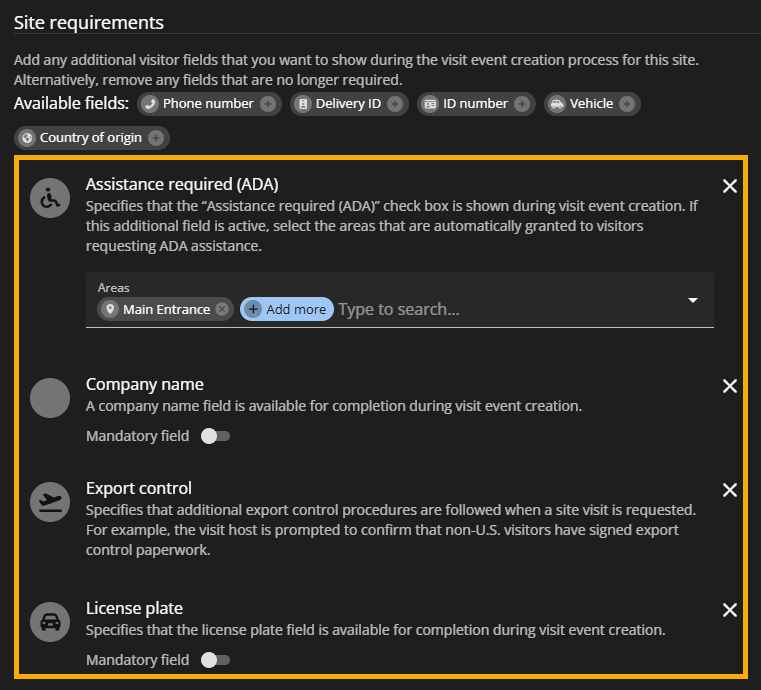
(Facultatif) Dans la section Configuration requise pour le site, cliquez sur le pour ajouter les champs de visiteurs que vous souhaitez afficher pendant le processus de création de la visite.
La section Champs disponibles affiche les champs ajoutés.
Si vous avez ajouté Assistance requise (ADA) pour répondre aux exigences de votre site, ajoutez des secteurs qui doivent être automatiquement accordés aux visiteurs demandant une assistance ADA.
Par exemple, si un site a une porte accessible aux fauteuils roulants, le responsable du site ou des installations doit ajouter cette porte au secteur et inclure le secteur dans la liste des secteurs avec assistance ADA. Lorsqu’un visiteur s’enregistre avec l’option ADA, ClearID accorde l’accès à cette porte. Cet accès n’est pas accordé aux autres visiteurs.
(Facultatif) Activez l’option Champ obligatoire pour exiger que les utilisateurs remplissent le champ lors de la création de demandes d’événement de visite.
Élargissez les paramètres de visite spontanée et entrez un nom d’affichage pour le profil de visite.
le nom est affiché pour les visiteurs sur le kiosque en libre-service.
Cliquez sur Enregistrer.
Lorsque vous avez terminé
Vous pouvez maintenant configurer les paramètres généraux du profil de visite, tels que l'enregistrement, les badges, le contrôle d'accès et les documents de conformité.

 pour ajouter les champs de visiteurs que vous souhaitez afficher pendant le processus de création de la visite.
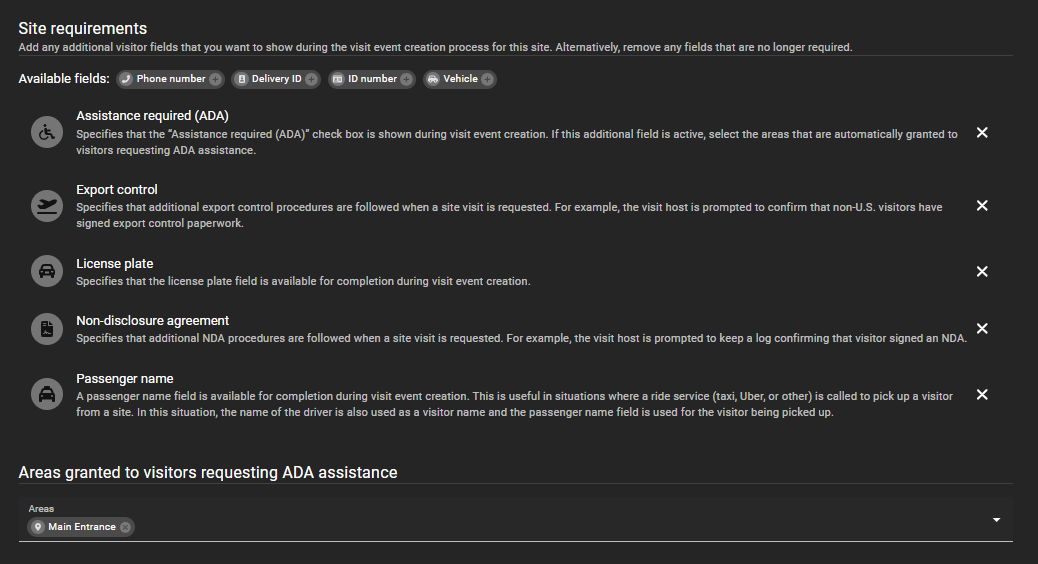
 La section Champs disponibles affiche les champs ajoutés.