2026-05-05Última actualización
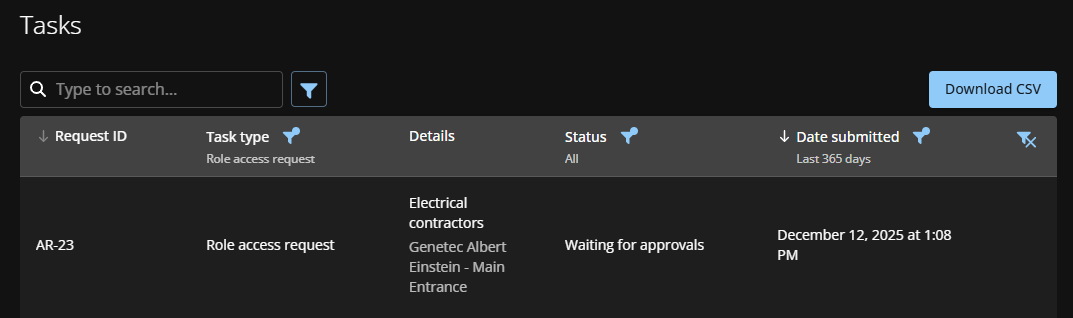
Para administrar solicitudes de acceso a áreas, un Propietario de área, Administrador de área, Administrador de funciones o Supervisor deben revisar las aprobaciones pendientes. Luego, puede decidir qué solicitudes aprobar o rechazar.
Procedimiento
-
Haga clic en .
-
Desde la lista de Estado, filtre las tareas que desee mostrar:
- Todos
- Muestra todas las tareas pendientes o completadas.
- Pendiente
- Muestra las tareas pendientes de aprobación.
- Completado
- Muestra las tareas completadas y su estado. Por ejemplo, aprobado, completado, denegado o cancelado.
-
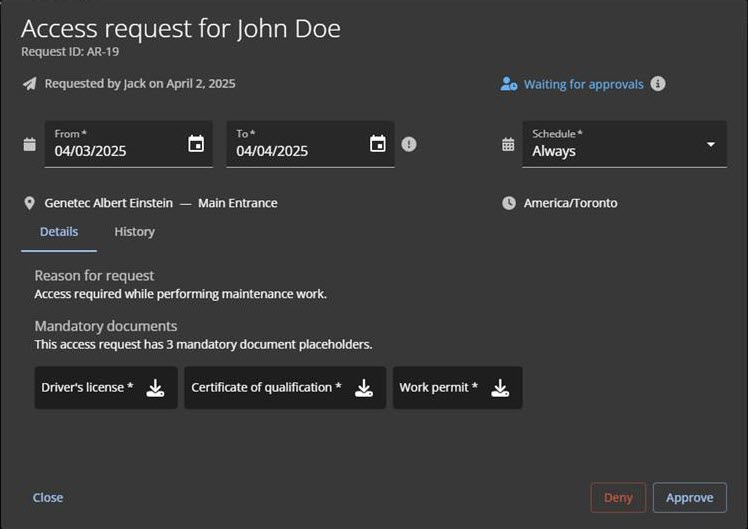
Haga clic en una solicitud de acceso para ver sus detalles.
-
Revise los detalles de la solicitud y realice los cambios que necesite.
Por ejemplo, puede modificar las fechas debido a un cierre de oficina o aplicar el horario a un horario de acceso más apropiado.
-
(Opcional) En el campo Historial, describa los cambios que realice en la solicitud de acceso.
-
Realice una de las siguientes acciones:
- Haga clic en Aprobar.
- Haga clic en Denegar.
-
(Opcional) En el campo de Motivo, introduzca el motivo por el que se aprobó o rechazó la solicitud.
-
Haga clic en Confirmar.
- Cuando se aprueba, los empleados o visitantes pueden acceder a la zona según el horario especificado.
- Cuando se deniega, los empleados o visitantes ya no tendrán acceso a la zona.