Demander une identité

2025-10-27Dernière mise à jour

Vous pouvez utiliser le portail Genetec ClearIDMC en libre-service pour demander une identité. La demande ajoute une personne (en tant qu'identité) qui n’existe pas encore au sein du système. L'utilisation du portail en libre-service avec le processus d'approbateur facultatif simplifie le processus d'approbation en ne notifiant que les approbateurs spécifiés.

À savoir

  • Seuls les utilisateurs disposant des autorisations requises peuvent soumettre une demande d’identité.
  • Chaque identité demandée génère sa propre demande et son propre processus.
  • Les demandes sont automatiquement acheminées vers les bons approbateurs.
  • Vous recevrez un e-mail une fois votre demande approuvée ou rejetée.
Dans ClearID, les demandes d’identité comprennent :
  • Demandeur
  • Heure de la demande
  • Motif de la demande
À des fins d’audit, le motif des demandes d’identité est enregistré.

Procédure

  1. Connectez-vous au portail en libre-service.
  2. Cliquez sur Tableau de bord.
  3. Cliquez sur Nouvelle demande.
  4. Dans la boîte de dialogue Nouvelle demande, cliquez sur Demander une identité.
  5. Dans l'assistant, sélectionnez un modèle dans la liste Modèle d'identité et cliquez sur Suivant.
  6. Renseignez les champs dans la section Informations générales.
    CONSEIL :
    Cliquez sur Enregistrer en tant que brouillon pour reprendre le travail plus tard, ou pour supprimer des demandes sur la page Mes demandes du tableau de bord.
  7. (Facultatif) Dans la section Accès au portail Web, activez Accorder l'accès au portail web à l'utilisateur et saisissez un e-mail valable en tant que nom d'utilisateur.
    REMARQUE :
    L'option Accorder l’accès au portail web est désactivée si le modèle d'identité que vous utilisez n'intègre pas l'accès au portail web.
  8. Dans la section Contrôle d'accès, spécifiez les dates de fuseau horaire, d'activation et d'expiration.
    Fuseau horaire
    Sélectionnez le fuseau horaire pertinent.
    Date d'activation
    Sélectionnez la date à laquelle l’identité demandée doit être activée.
    Date d'expiration
    Sélectionnez la date à laquelle l’identité demandée doit être désactivée.

    Selon le modèle d'identité sélectionné, une date d’expiration ne sera pas forcément obligatoire.

    REMARQUE :
    Si une durée maximale s'applique à partir du modèle d'identité, le système affiche un message indiquant la période d'accès maximale que vous pouvez spécifier.
    1. Cliquez sur Suivant.
  9. Dans la section Détails du travail, entrez les informations générales :
    1. Cliquez sur le plus bleu pour ajouter des superviseurs.
      REMARQUE :
      Par défaut, le demandeur est ajouté automatiquement à la liste Superviseurs de.
    2. (Facultatif) Cliquez sur x blanc pour supprimer les superviseurs qui ne sont plus nécessaires.
    3. Cliquez sur Suivant.
  10. Dans la section Examen, vérifiez que les informations de la demande d'identité sont exactes.
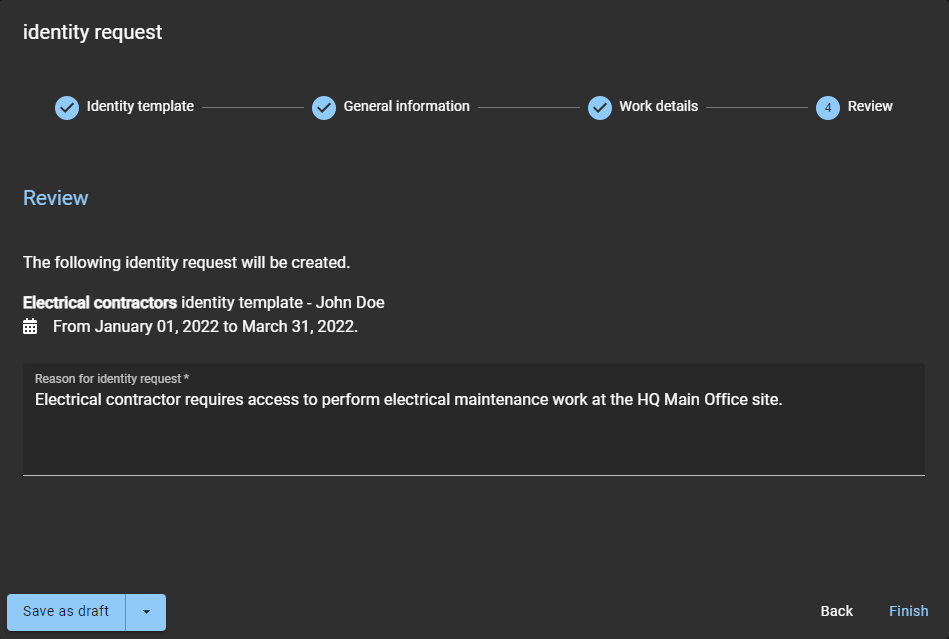
    Assistant Demande d’identité dans ClearID affichant la section Examen, ainsi que le motif de la demande d’identité et l’option Enregistrer un brouillon.
  11. Ajoutez un motif à la demande et cliquez sur Terminer.
    Une notification est envoyée par e-mail aux approbateurs (le cas échéant).

Exemple

Lorsque vous avez terminé

Selon le modèle d’identité que vous avez sélectionné, vos demandes d’identité sont soit approuvées automatiquement, soit examinées et approuvées (ou rejetées) par les approbateurs désignés.