Demander des identités multiples à l’aide de l’importation CSV
2026-05-04Dernière mise à jour
Pour ajouter plusieurs personnes au système simultanément à l’aide de données de feuille de calcul et déclencher des processus automatisés, un utilisateur autorisé peut demander plusieurs identités avec une importation CSV dans le portail en libre-service Genetec ClearIDMC.
À savoir
Seuls les utilisateurs disposant des autorisations requises peuvent soumettre une demande d’identité.
Chaque identité demandée génère sa propre demande et son propre processus.
Les demandes sont automatiquement acheminées vers les bons approbateurs.
Vous recevrez un e-mail une fois votre demande approuvée ou rejetée.
Dans ClearID, les demandes d’identité comprennent :
Demandeur
Heure de la demande
Motif de la demande
À des fins d’audit, le motif des demandes d’identité est enregistré.
Procédure
Connectez-vous au portail en libre-service.
Cliquez sur Mon espace de travail
> Demandes.
Cliquez sur dans le volet de navigation, ou cliquez sur le bouton Nouvelle demande.
Dans la boîte de dialogue Nouvelle demande, cliquez sur Demander des identités multiples.
Dans la section Informations de base, remplissez les champs.
Nom de la demande
Donnez un nom descriptif au suivi dans Mes demandes ou Mes tâches.
Superviseurs
Sélectionnez jusqu'à 20 superviseurs. Le demandeur est ajouté par défaut.
Modèle
Sélectionnez un modèle d'identité.
Motif de la demande
Saisissez un motif pour la demande.
Cliquez sur Suivant.
Dans la section Importer, cliquez sur Importer d’un fichier CSV.
Vous pouvez importer un maximum de 1000 identités par demande d’identités.
Choisissez l’une des options suivantes :
Utiliser un fichier CSV existant.
Télécharger un exemple de fichier CSV.
Si vous avez choisi d'utiliser un fichier CSV existant :
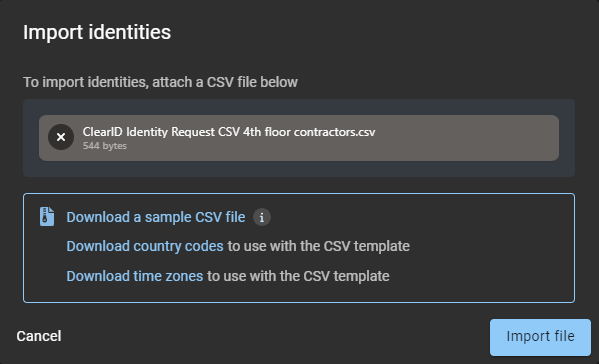
Faites glisser et déposez un fichier CSV ou cliquez sur Parcourir pour en sélectionner un.
Cliquez sur Importer un fichier.
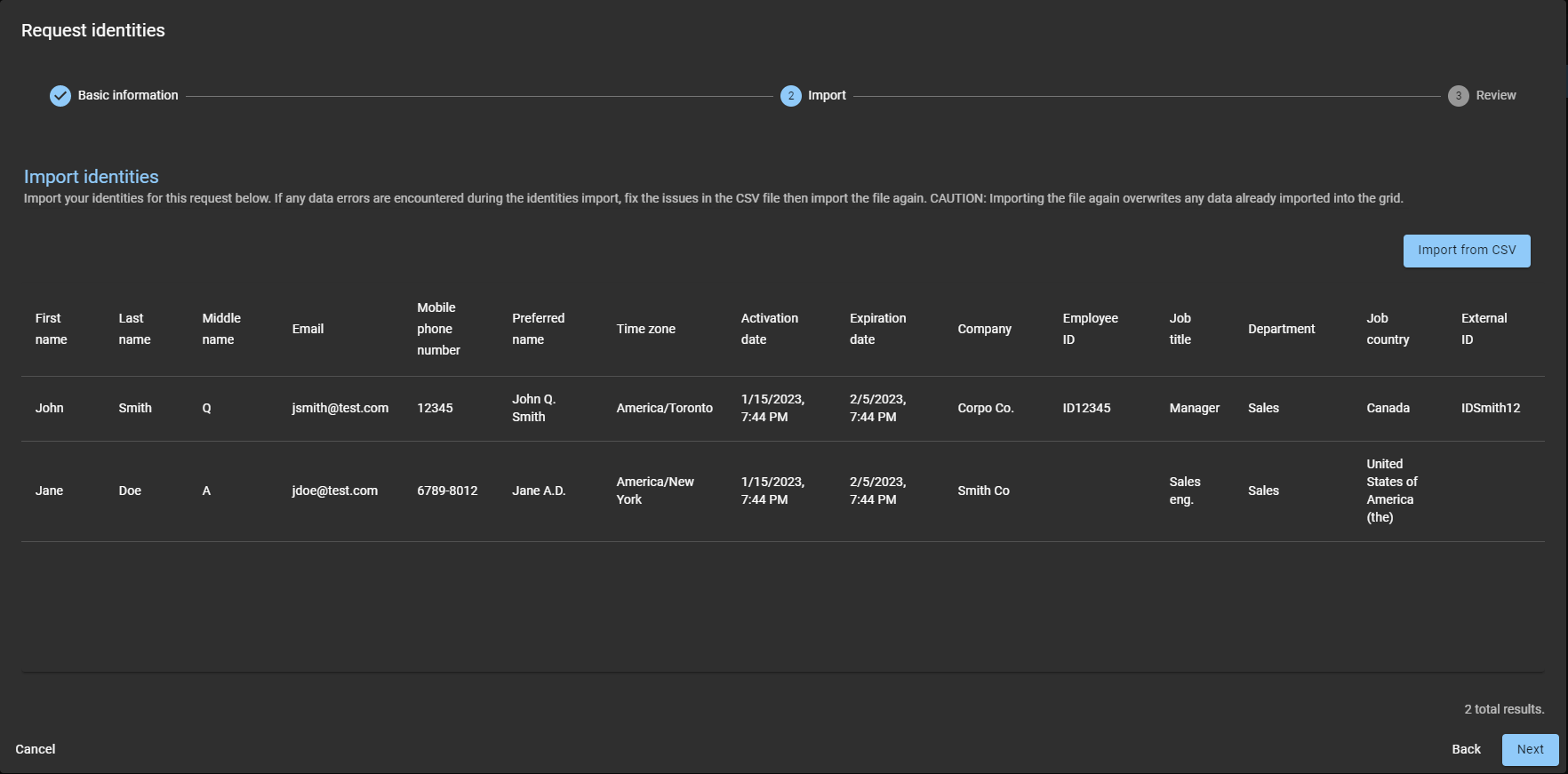
Examinez les données d'identités importées et vérifiez les erreurs éventuelles, puis cliquez sur Suivant.
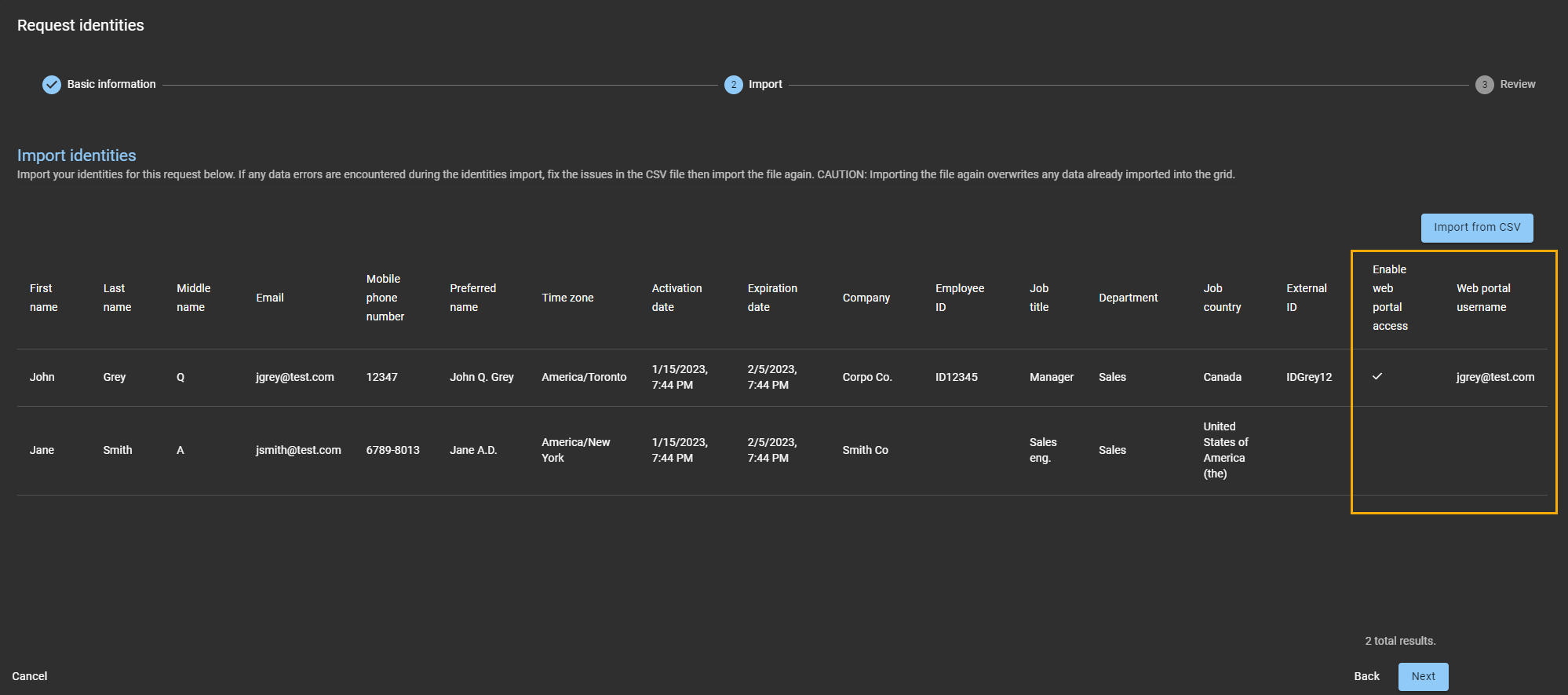
Les champs d'accès au portail Web ne sont appliqués que s'ils sont activés dans la configuration du modèle.
L’exemple suivant montre des identités importées qui n'ont pas accès au portail Web.
L’exemple suivant montre des identités importées qui ont accès au portail Web.
Les erreurs détectées dans le fichier CSV importé sont indiquées en rouge.
Vous devez corriger les erreurs dans le fichier CSV, puis le réimporter.
La correction des erreurs remplace les données importées.
Si la liste est longue, vous pouvez utiliser le curseur pour Afficher uniquement les erreurs.
Dans la section Examen, vérifiez les informations pour vous assurer que tout est correct et cliquez sur Terminer.
Si vous avez choisi Télécharger un exemple de fichier CSV :
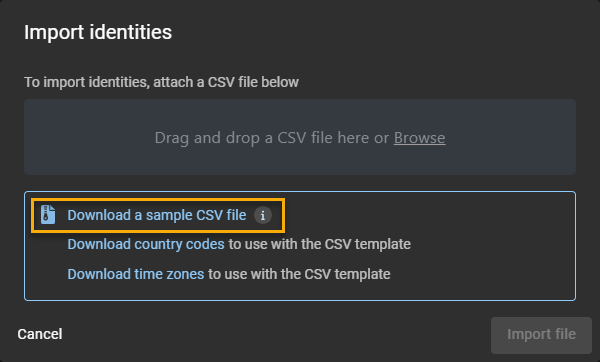
Cliquez sur Télécharger un modèle de fichier CSV.
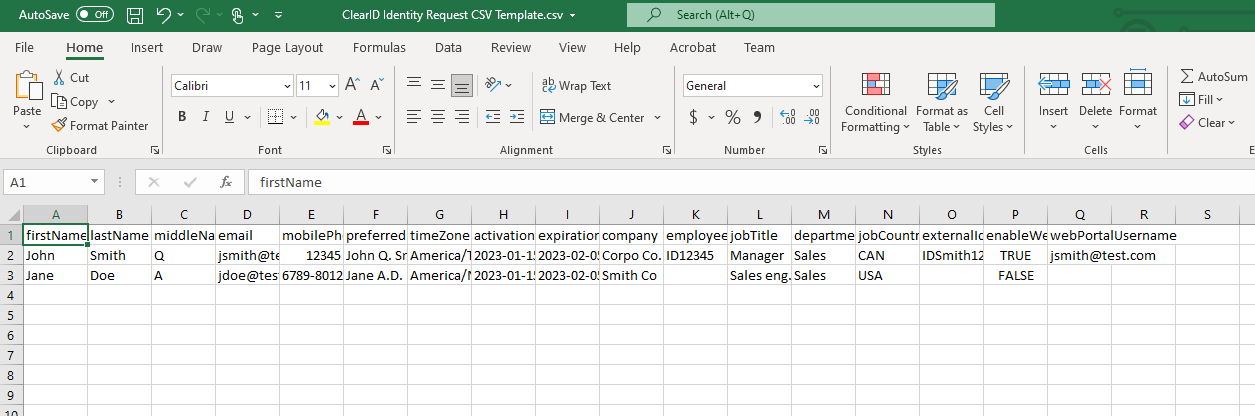
Ouvrez le fichier CSV téléchargé.
Téléchargez les exemples de codes de pays et de fuseaux horaires si les codes de pays et les fuseaux horaires qui vous intéressent ne figurent pas dans le modèle téléchargé.
Remplissez la ligne d'informations pour chaque identité.
Les colonnes du modèle CSV peuvent varier en fonction des paramètres de configuration de votre site.
Enregistrez le fichier au format CSV.
Dans la boîte de dialogue Importer des identités, faites les glisser et déposer ou naviguez jusqu'au fichier.
Cliquez sur Importer un fichier.
Examinez les données d'identités importées et vérifiez les erreurs éventuelles, puis cliquez sur Suivant.
Les erreurs détectées dans le fichier CSV importé sont indiquées en rouge.
Vous devez corriger les erreurs dans le fichier CSV, puis le réimporter.
La correction des erreurs remplace les données importées.
Si la liste est longue, vous pouvez utiliser le curseur pour Afficher uniquement les erreurs.
(Facultatif) Si votre liste d’identités est longue, vous pouvez activer l’option N'afficher que les erreurs.
Cliquez sur Suivant.
Dans la section Examen, vérifiez les informations pour vous assurer que tout est correct et cliquez sur Terminer.
Exemple
Lorsque vous avez terminé
Selon le modèle d’identité que vous avez sélectionné, vos demandes d’identité sont soit approuvées automatiquement, soit examinées et approuvées (ou rejetées) par les approbateurs désignés.

 dans le volet de navigation, ou cliquez sur le bouton Nouvelle demande.