2026-08-12Dernière mise à jour
Pour inviter un petit nombre d’invités à une visite ou un événement, vous pouvez ajouter manuellement jusqu’à cinq visiteurs dans Genetec ClearIDMC.
Procédure
-
Connectez-vous au portail en libre-service.
-
Sélectionnez une méthode pour inviter des visiteurs :
- Sous Mon espace de travail, cliquez sur
- Sous Mon espace de travail, cliquez sur .
- Sous Mon espace de travail, cliquez sur .
-
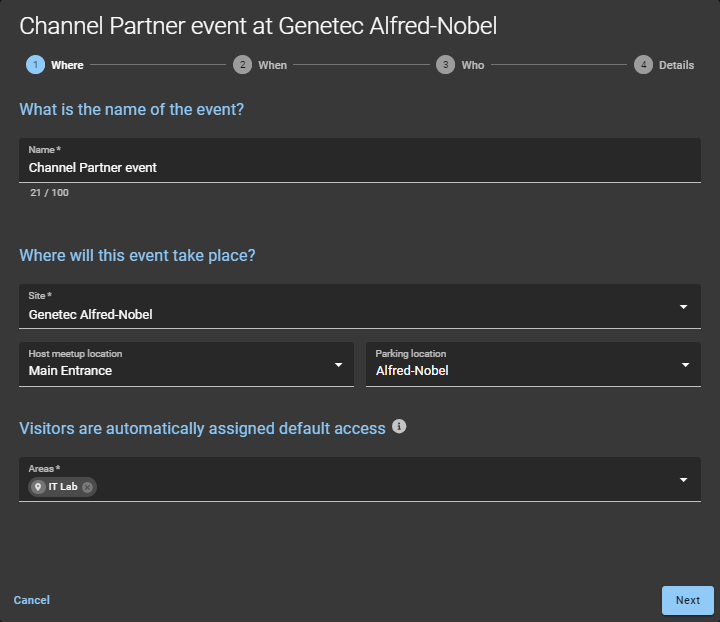
Dans l’assistant Nouvel événement de visite, spécifiez où l’événement aura lieu.
-
Spécifiez quand l’événement aura lieu et le but de l’événement.
Incluez du temps supplémentaire avant et après la réunion si les visiteurs ont besoin d’une période d’accès prolongée.
-
Spécifiez qui inviter à l’événement.
-
Cliquez sur Ajouter un visiteur et remplissez les champs.
-
Cliquez sur Enregistrer.
-
Répétez la procédure pour chaque visiteur supplémentaire.
-
Complétez les détails de l’événement :
-
Entrez le nom et l’e-mail de l’hôte de l’événement de visite.
Vous pouvez rechercher et ajouter jusqu’à 10 hôtes visiteurs.
-
(Facultatif) Saisissez un numéro de téléphone mobile pour envoyer une alerte SMS aux hôtes de visite lorsqu’un visiteur s’inscrit.
-
(Facultatif) Ajoutez des notes au sujet du visiteur, de l’invitation à la visite ou de l’événement de visite.
-
Cliquez sur Terminer.
Votre demande de visite est soumise et en attente d’approbation.
-
Confirmez si la demande a été approuvée ou rejetée :
- Recherchez un e-mail Visite approuvée dans votre boîte de réception.
- Consultez Demandes dans ClearID.
Les visiteurs peuvent recevoir des e-mails de rappel automatiques 24 heures avant une visite à venir, y compris toute tâche préalable à la visite incomplète ou tout accord de non-divulgation n’ayant pas été signé. Les e-mails de rappel ne sont pas envoyés pour les visites planifiées moins de 24 heures à l’avance.

 )
> Inviter des visiteurs
)
> Inviter des visiteurs