Visualizar los registros de One Identity Synchronization Tool

2026-04-29Última actualización

Para monitorear el estado de salud del sistema y solucionar problemas de conectividad o sincronización de datos, puede revisar los registros de One Identity Synchronization Tool en Genetec ClearID™.

Lo que debería saber

Los registros se subdividen en tres carpetas separadas de la siguiente manera:
Configuración
Registros relacionados con Genetec ClearID™ One Identity Synchronization Tool (OneIdentityConfigurationTool.exe).
Servicio
Registros relacionados con Genetec.ClearID.OneIdentity.SynchronizationService (OneIdentityService.exe).
Resumen
Registros relacionados con resúmenes de sincronización.

Procedimiento

  1. Hacer clic en los Tres puntos blancos verticales. luego hacer clic en Abrir carpeta de registros.
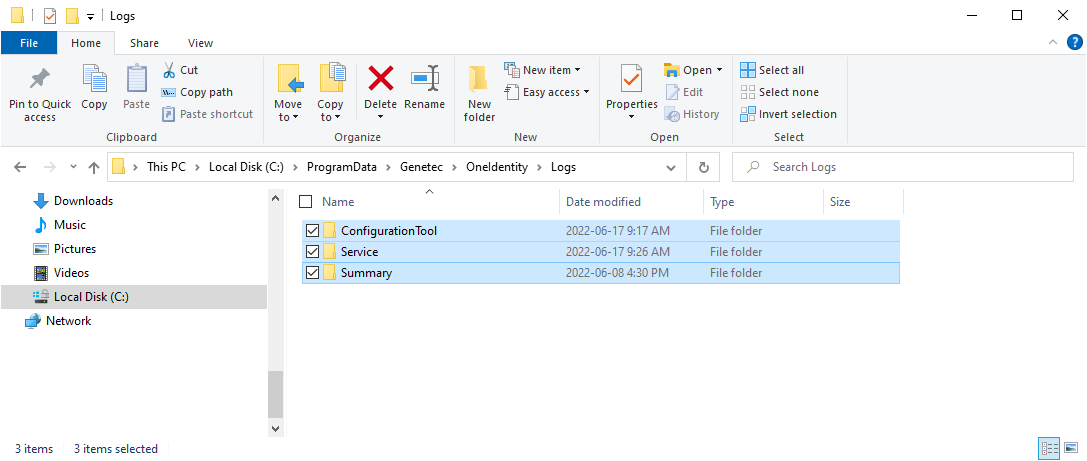
    Explorador de Windows con la ubicación de los registros de One Identity con todas las carpetas de Registros seleccionadas.
  2. Revise los registros de la ConfigurationTool si tiene problemas de conectividad. Por ejemplo, si la herramienta de sincronización no puede conectarse a ClearID o no puede conectarse a Azure AD.
  3. Revise los registros de Servicio si tiene problemas de sincronización de datos. Por ejemplo, campos de datos faltantes, campos de nombre faltantes o direcciones de correo electrónico faltantes.
  4. Revise los registros de Resumen para ver un resumen de las actividades de sincronización. Por ejemplo, cuándo comenzó o finalizó una sincronización y qué ocurrió durante esta.
    1. Lea el archivo Recap.txt para obtener una descripción general breve de la sincronización.
    Los archivos de registro de resumen están en formato CSV para facilitar la clasificación de la información en Microsoft® Excel si es necesario. Se generan de forma automática al final de la sincronización.
    • Si la sincronización falla por completo, no se generan los archivos de registro de resumen.
    • Si no hay nada para importar, los archivos de registro de resumen no se crean.