
Otorgar acceso a áreas de manera automática
2026-08-10Última actualización
Para otorgar acceso automáticamente a las personas a áreas agrupadas lógicamente, un administrador de Security Center o un integrador de sistemas puede crear áreas anidadas para Genetec ClearID en Security Center .
Antes de empezar
- Planifique cómo se deben agrupar las áreas antes de la configuración.
Lo que debería saber
- Si cambia el horario de algún área anidada, deberá volver a configurar las reglas de acceso.
- Debe anidar áreas usando las opciones de Reglas de acceso en la sección de Relaciones de la página de Área para heredar el acceso requerido.
- Puede crear áreas anidadas para agregar relaciones de reglas de acceso para hasta tres áreas asociadas de manera lógica. No se recomienda anidar más de tres áreas juntas.
- Cuando se recibe una solicitud de acceso para un área que forma parte de un grupo de áreas, el acceso se otorga de manera automática en función de las relaciones definidas para las áreas.
Procedimiento
-
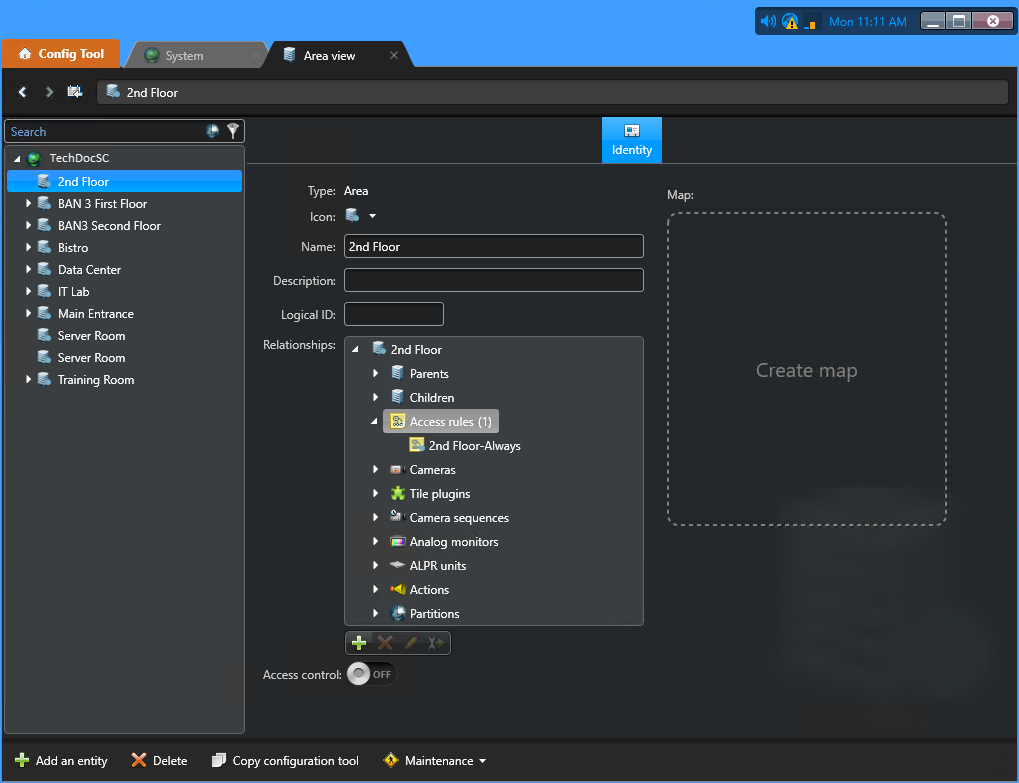
Haga clic en un área del árbol de entidades.
-
En la pestaña Identidad sección Relaciones, haga doble clic en Reglas de acceso.
-
Haga clic en Insertar un elemento (
 ) y seleccione las reglas de acceso con los horarios requeridos.
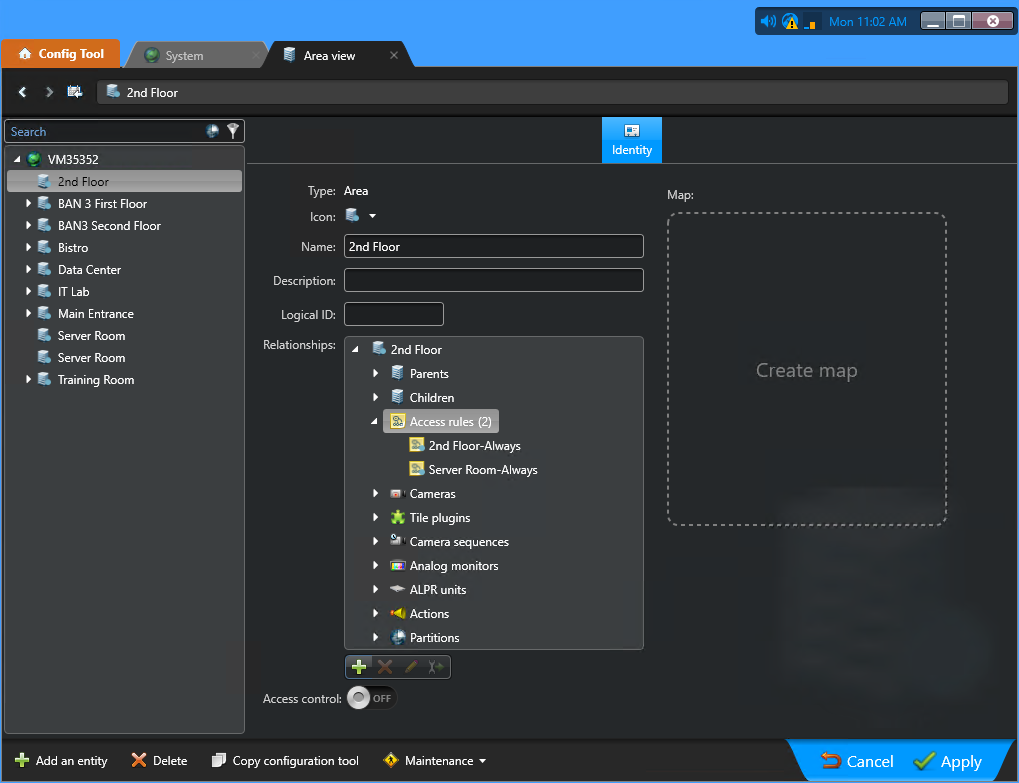 En este ejemplo, cualquier persona que tenga acceso a la Sala de Servidores también tiene acceso automático al segundo piso.
-
Haga clic en Insertar un elemento (