2026-09-03Última actualización
Para definir cómo fluyen los datos de las credenciales entre Okta y Genetec ClearID
, debe configurar sus asignaciones de credenciales.
Lo que debería saber
Debe ser Administrador de cuentas para configurar las asignaciones de credenciales de Okta.
Procedimiento
-
Desde la sección de Gestión de acceso en la barra lateral, haga clic en la pestaña de .
-
Seleccione la configuración de Okta que desea configurar.
-
En la sección de Asignaciones de credenciales, haga clic en
 .
.
-
Desde la lista de Agregar código de instalación y número de tarjeta, seleccione el tipo de asignación.
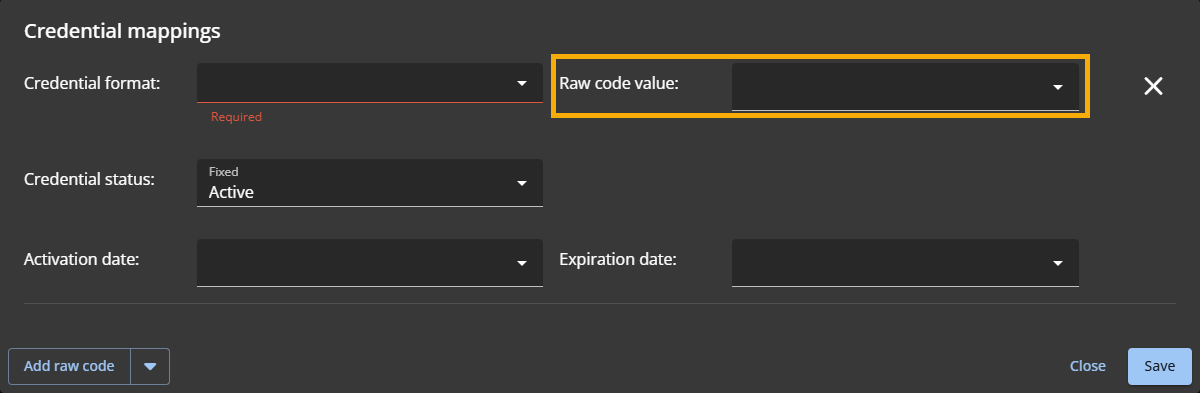
- Código sin formato
- Asigna un único valor de credencial sin procesar.
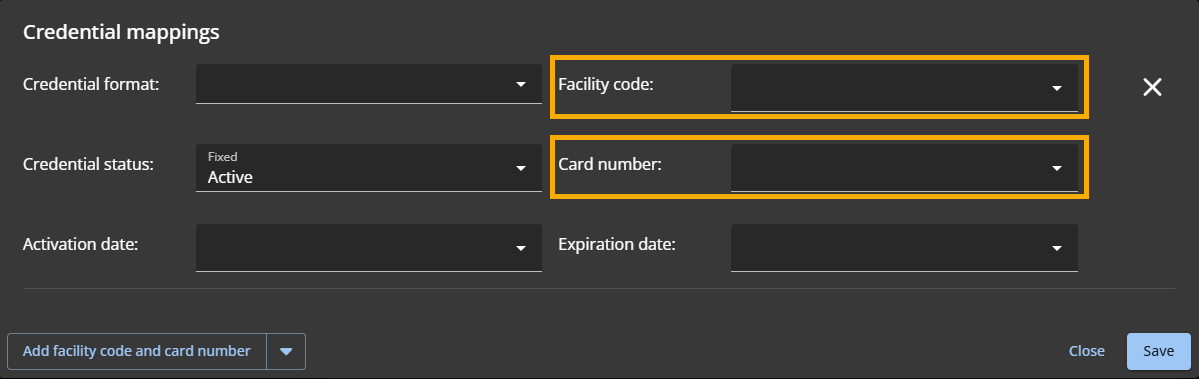
- Código de instalación y número de tarjeta
- Asigna ambos valores de los atributos de Okta.
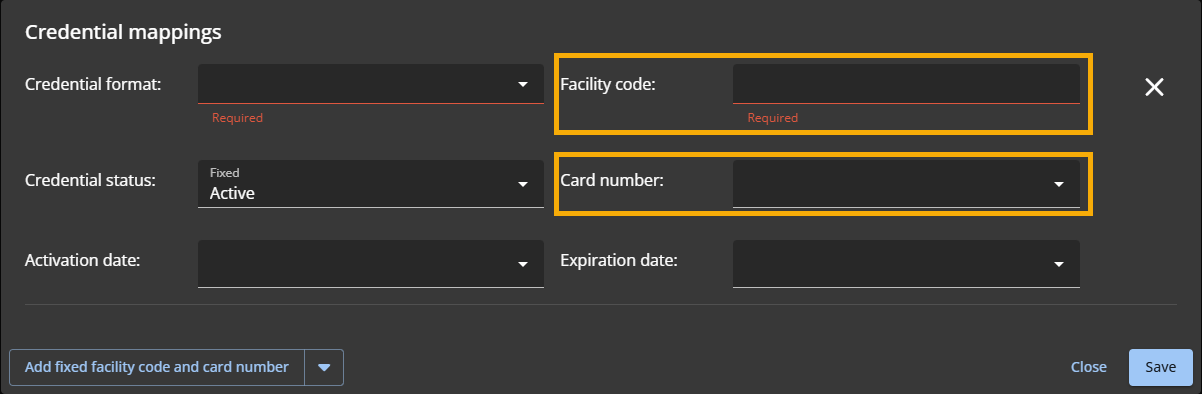
- Código de instalación fijo y número de tarjeta
- Utiliza un código de instalación fijo y asigna el número de tarjeta desde Okta.
-
En la lista de Formato de credencial , seleccione un formato de credencial compatible:
- Estándar de 26 bits
- HID H10306 de 34 Bits
- HID H10302 37 bits
- HID H10304 37 bits
- HID Corporate 1000 35 bits
- HID Corporate 1000 48 bits
- CSN (32 bits)
-
Complete los campos de asignación según el tipo de asignación:
- Código sin formato
- Seleccione el atributo de Okta para el código sin procesar.
- Código de instalación y número de tarjeta
- Seleccione el atributo para cada uno: Código de instalación y Número de tarjeta.
- Código de instalación fijo y número de tarjeta
-
- Introduzca el código de instalación fijo.
- Seleccione el atributo para el número de tarjeta.
-
En la lista de Fecha de activación, seleccione el atributo de Okta que corresponde al valor de la fecha de activación de la credencial.
-
En la lista de Fecha de vencimiento, seleccione el atributo de Okta que corresponde al valor de la fecha de vencimiento de la credencial.
-
Haga clic en Guardar.
Después de que concluya
Defina sus reglas de sincronización y active la sincronización inicial para importar sus usuarios en ClearID
.
