
Configurar los ajustes de administración de Microsoft Entra ID
2026-04-28Última actualización
Para controlar cómo y cuándo se sincroniza la información entre Microsoft Entra ID y Genetec ClearID,™ puede configurar los ajustes de administración en el portal de ClearID.
Antes de empezar
- Agrege una nueva configuración de sincronización de Microsoft Entra ID a ClearID.
- Configure la conexión de Microsoft Entra ID.
- Configure grupos de Microsoft Entra ID.
- Configure las asignaciones de campos de identidad de Microsoft Entra ID.
- Configure las asignaciones de credenciales de Microsoft Entra ID.
Lo que debería saber
Procedimiento
-
En la sección de Administración de la configuración, edite los ajustes de sincronización según sea necesario:
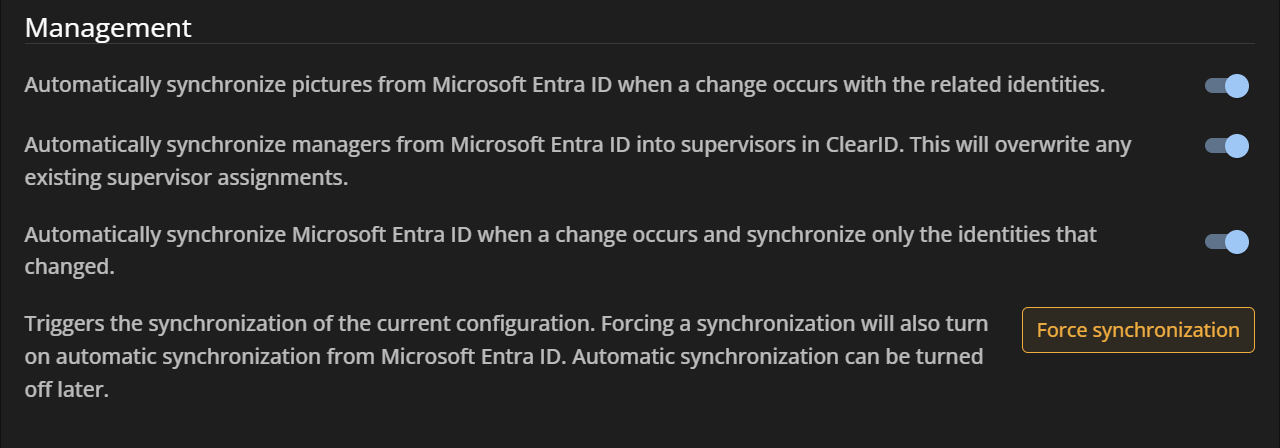
- Sincronizar imágenes
- Sincronice imágenes desde Microsoft Entra ID cuando cambien los datos de identidad.
- Sincronizar administradores
- Asigne administradores de Entra ID a supervisores de ClearID. Esto sobrescribe cualquier asignación de supervisor existente.
- Sincronización automática
- Habilite la sincronización en tiempo real para los cambios de identidad. Solo se actualizan las identidades modificadas.