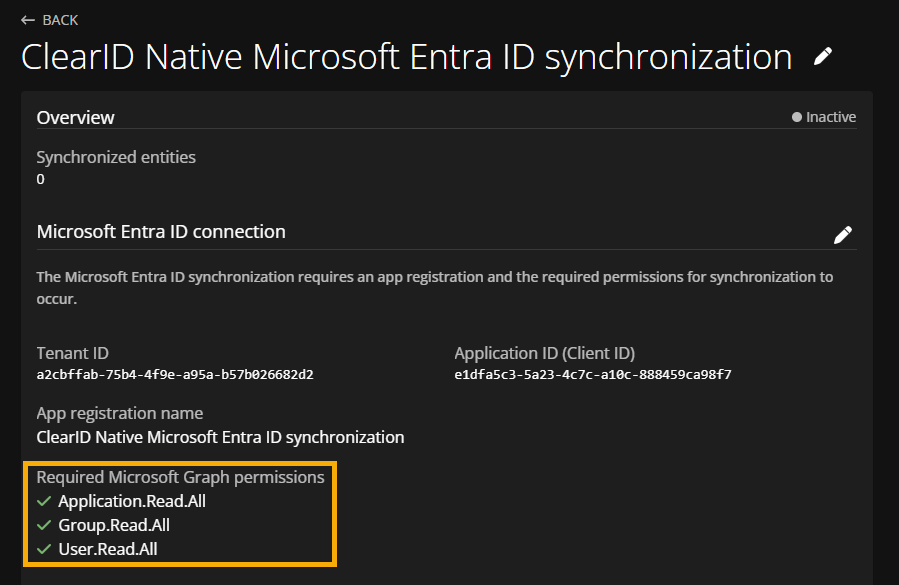
Configuración de la conexión de Microsoft Entra ID
2026-05-06Última actualización
Para habilitar la sincronización de identidad entre Microsoft Entra ID y Genetec ClearID™, los Administradores de Cuentas y el personal de seguridad de TI primero deben registrar una aplicación en el portal de Microsoft Azure para obtener las credenciales de conexión.
Antes de empezar
Procedimiento
-
Acceda https://portal.azure.com/ y navegue hasta su aplicación empresarial Microsoft Entra ID.
-
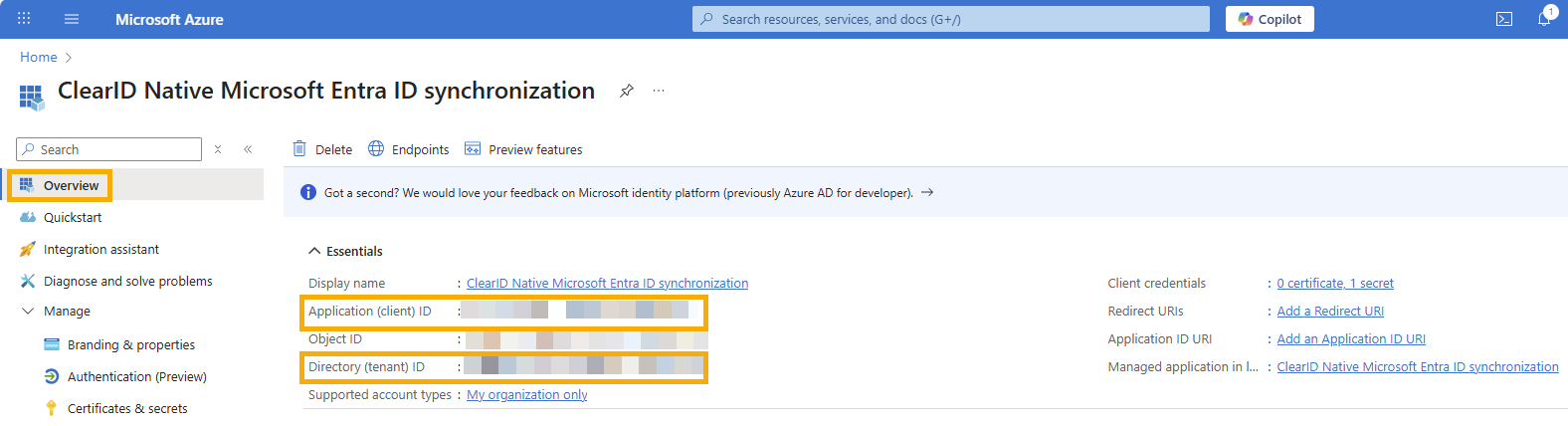
En la página de Información general , recupere el identificador de directorio (inquilino) y el identificador de aplicación (cliente) de la aplicación.
-
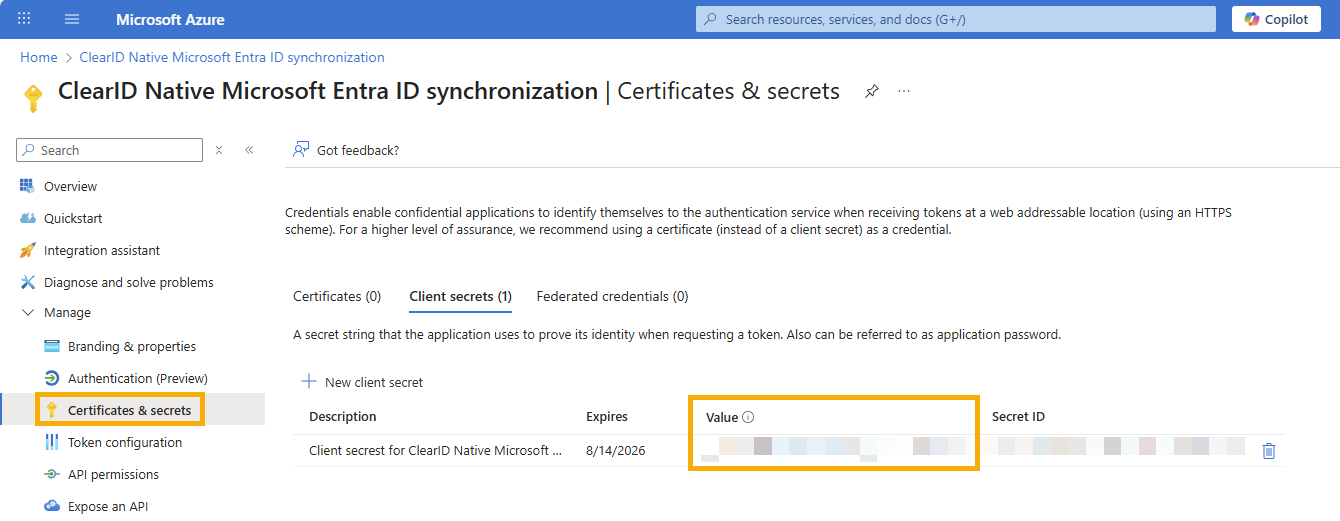
En la página Certificados y secretos , recupere el valor del secreto de cliente de la aplicación.
-
En la página de Información general , recupere el identificador de directorio (inquilino) y el identificador de aplicación (cliente) de la aplicación.
- En el portal web de ClearID, haga clic en .
- Seleccione la configuración de Microsoft Entra ID que desea configurar de la lista.
- En la nueva página, haga clic en Configurar.
- En la ventana de Configuración de conexión de Microsoft Entra ID, introduzca el ID del Directory (inquilino), el ID de la aplicación (cliente) y el valor secreto del cliente registrados en el paso 1.
- Haga clic en Guardar.