
Transférer votre configuration de lecteur vers votre lecteur de codes QR STid
2026-05-05Dernière mise à jour
Pour activer les identifiants de code QR dans Genetec ClearIDMC, transférez la configuration du lecteur d’une carte à puce STid OCB vers votre lecteur de code QR STid.
Avant de commencer
- Prenez connaissance de la documentation STid SECard :
- SECard - High security programming kit.
- Guide de l’utilisateur SECard.
- Installer le logiciel STid SECard - High security programming kit
- Créer votre configuration de lecteur de codes QR STid
- Vérifiez que vous avez un codeur USB installé et prêt à configurer votre carte OCB.
À savoir
- Cette procédure s’adresse aux intégrateurs système ou aux administrateurs de comptes qui installent et configurent les lecteurs de codes QR.
Procédure
-
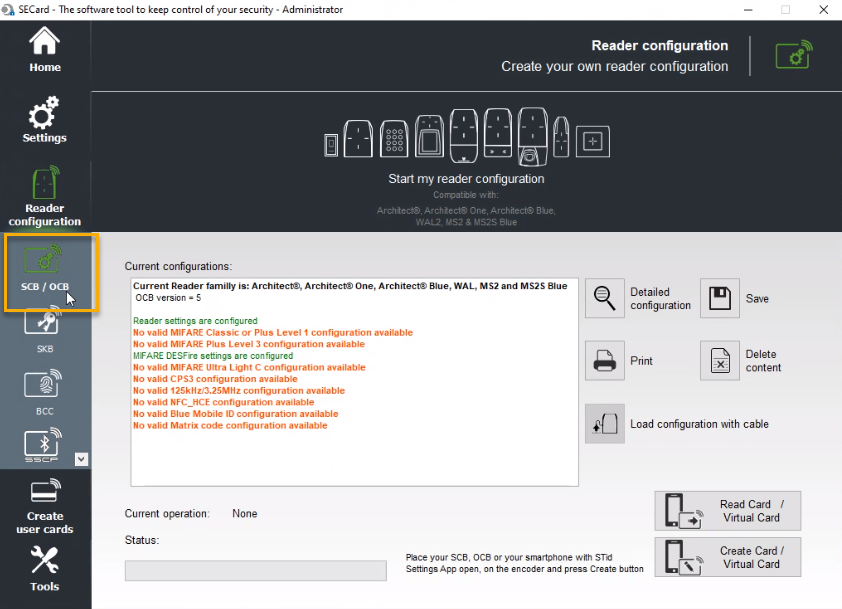
Dans le volet de navigation, cliquez sur SCB / OCB.
-
Créez votre carte STid OCB.
-
Placez la carte OCB sur le codeur (lecteur) USB.

-
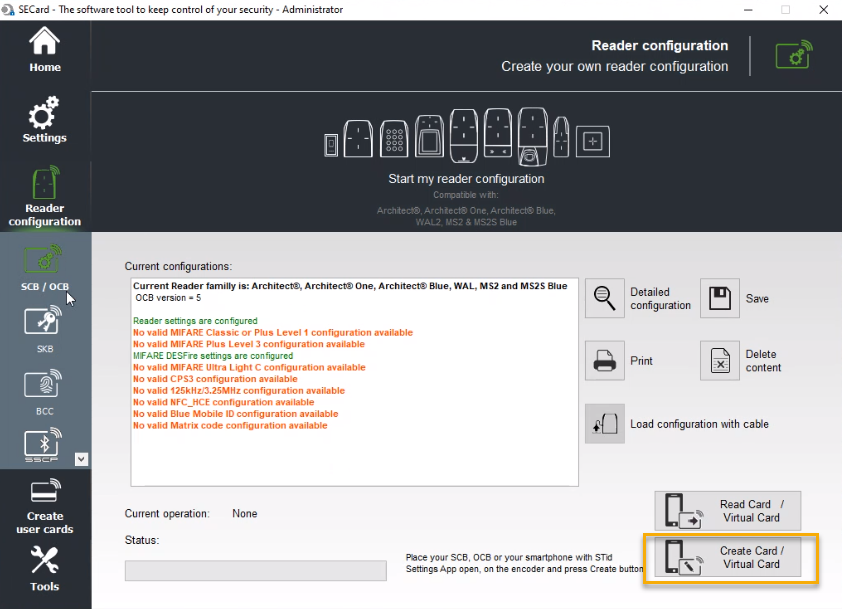
Cliquez sur Création de Carte/Carte virtuelle.
-
Placez la carte OCB sur le codeur (lecteur) USB.
-
Munissez-vous de la carte à puce OCB qui contient la configuration de lecteur, et passez-la sur votre nouveau lecteur de codes QR.
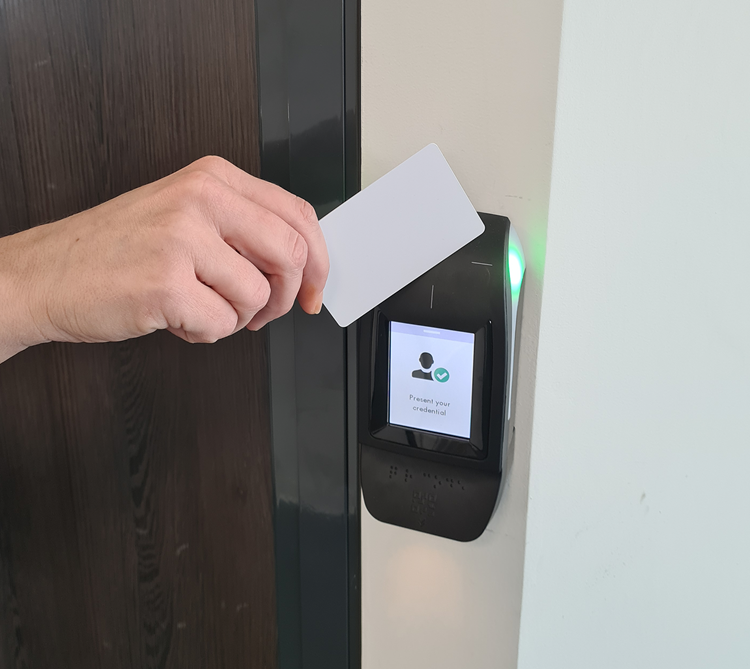
Votre nouveau lecteur de codes QR doit être en ligne et disponible pour transférer la configuration de lecteur de codes QR de la carte à puce vers le lecteur.
-
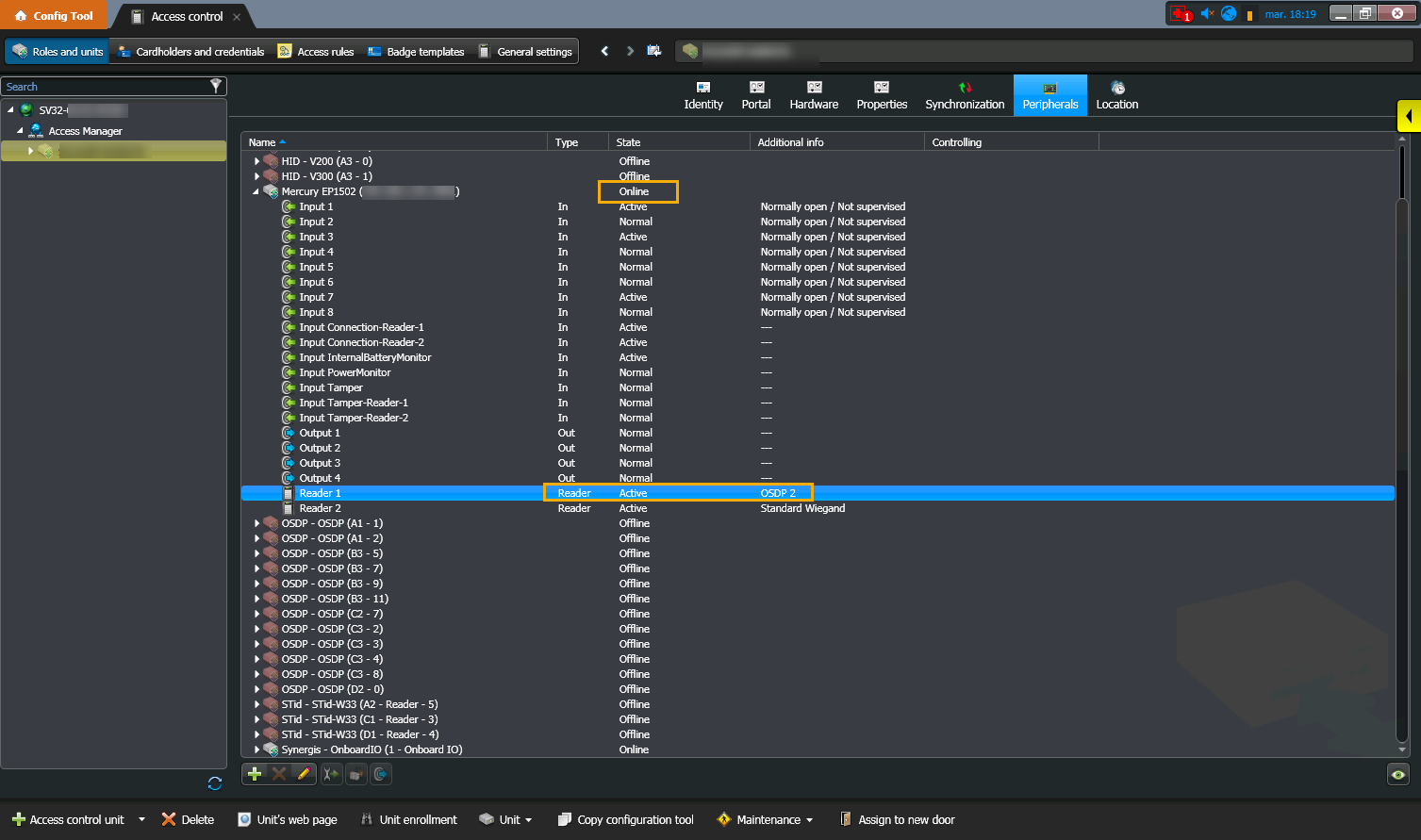
Vérifiez que votre lecteur de codes QR est toujours actif après le passage de la carte OCB sur le lecteur mural :
-
Cliquez sur l’onglet Périphériques et sélectionnez votre lecteur OSDP.
-
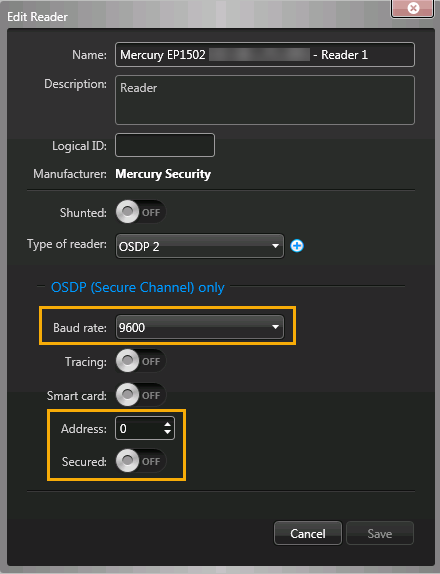
Cliquez deux fois sur votre lecteur (Lecteur 1) dans la boîte de dialogue Modifier le lecteur et vérifiez que vos réglages correspondent aux réglages du lecteur.
L’image suivante montre les réglages Mercury par défaut :
-
Cliquez sur l’onglet Périphériques et sélectionnez votre lecteur OSDP.