
Personnaliser la configuration de la borne en libre-service
2026-05-07Dernière mise à jour
Pour refléter l’identité de la marque et fournir des indications claires aux visiteurs, vous pouvez personnaliser l’interface de la borne, notamment le logo, les couleurs d’arrière-plan et le texte d’accueil.
Avant de commencer
- Assurez-vous que vos images d'écran de bienvenue ont une résolution de 1440 x 360 et une taille de fichier maximale de 1024 Ko.
À savoir
- Seulement les Propriétaires de sites et les Administrateurs de comptes peuvent personnaliser les options de configuration de la borne.
- Toutes les modifications apportées aux options de la borne sont synchronisées avec la borne toutes les 60 secondes.
- Pour un résultat optimal, utilisez des images .PNG transparentes pour personnaliser votre image d'écran de bienvenue.
Procédure
-
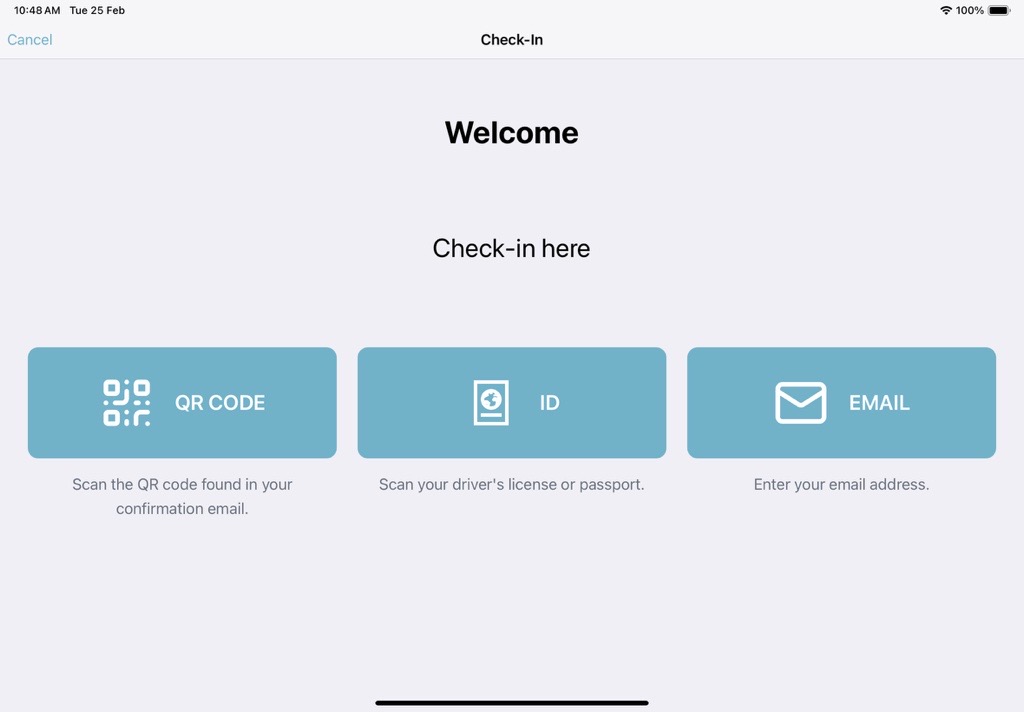
Dans la section Options d'inscription, sélectionnez les options à afficher lors de l'inscription ou de la radiation des visiteurs.
Activez ou désactivez les méthodes d'inscription : code QR, ID et e-mail.
-
(Facultatif) Dans la section Thème de la borne, personnalisez l'apparence de la borne.
-
Si vous avez sélectionné Blanc, sélectionnez une couleur d'accentuation pour les boutons et le texte d'en-tête.
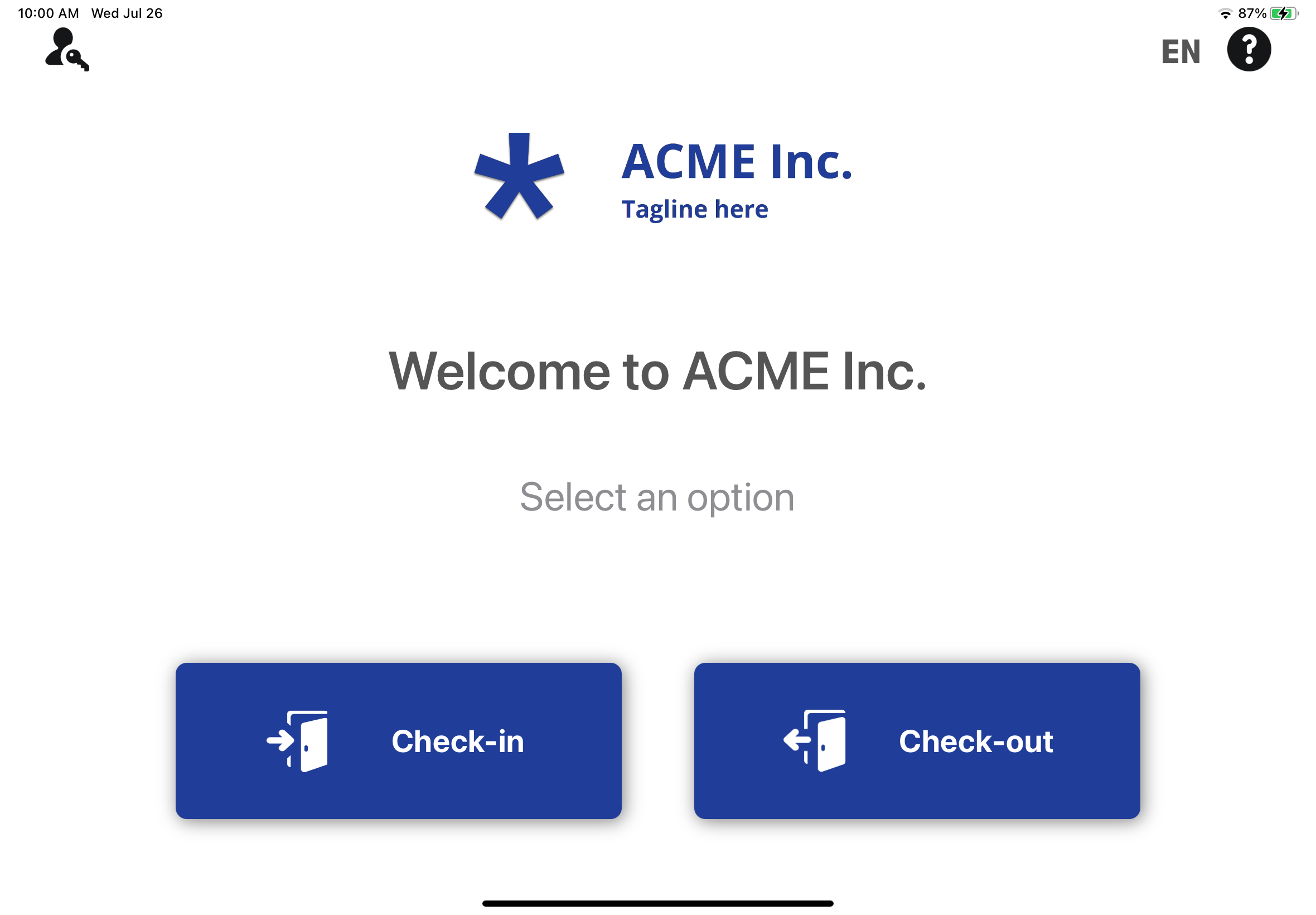
L'exemple suivant montre le thème blanc avec une couleur d'accentuation bleue.
-
Si vous avez sélectionné Blanc, sélectionnez une couleur d'accentuation pour les boutons et le texte d'en-tête.
-
(Facultatif) Dans la section Écran de bienvenue de la borne, téléchargez une image qui servira de nom d'entreprise ou de logo pour la borne.
Voici un exemple d'écran de bienvenue avec un logo personnalisé :
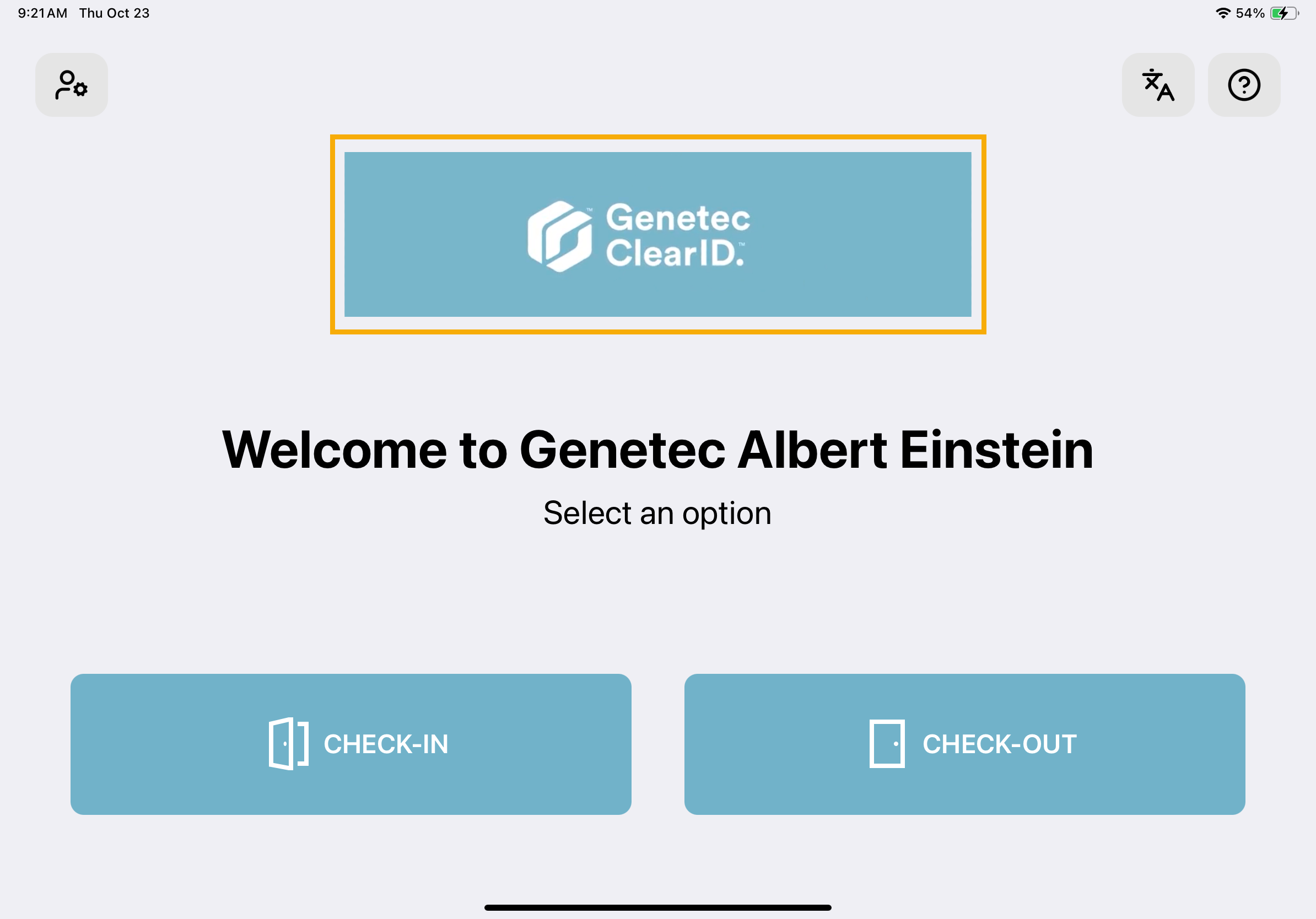
Exemple
Regardez cette vidéo pour en savoir plus. Cliquez sur l’icône Sous-titres (CC) pour activer les sous-titres dans l’une des langues disponibles.