
Ajouter des membres aux rôles
2026-01-29Dernière mise à jour
Si un membre de rôle ne répond pas aux critères de la stratégie de provisionnement, vous pouvez l’ajouter manuellement à un rôle.
Avant de commencer
À savoir
- Seuls les Gestionnaires de rôles peuvent ajouter des membres à un rôle.
- Lorsqu’une stratégie de provisionnement est activée, les membres de rôle sont ajoutés automatiquement en fonction des règles de stratégie.
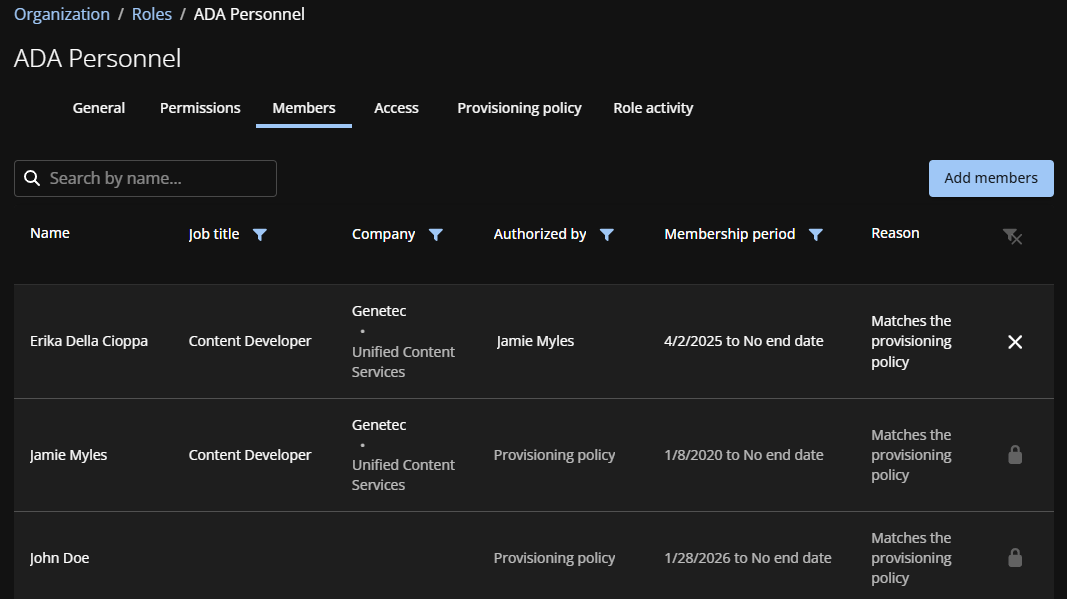
- Les membres ajoutés automatiquement apparaissent dans la colonne Autorisé par en tant que stratégie de provisionnement.
- Les membres qui correspondent à une stratégie de provisionnement sont verrouillés et ne peuvent pas être supprimés.
- Les membres qui ne correspondent plus à une stratégie de provisionnement sont immédiatement déverrouillés. Ils sont automatiquement supprimés après le délai spécifié d’une stratégie de provisionnement.
- Vous pouvez également ajouter des membres manuellement s’ils ne correspondent pas à la stratégie mais nécessitent tout de même un accès. Ceux-ci sont étiquetés comme Manuel dans la colonne Autorisé par.
Procédure
-
Entrez un motif et cliquez sur Ajouter.
Exemple :Dans le rôle Personnel ADA, deux membres ont été ajoutés par la stratégie de provisionnement et un manuellement.
 CONSEIL :Cliquez sur un nom dans la colonne Nom pour afficher ou modifier les détails d’identité.
 -
(Facultatif) Pour supprimer immédiatement les membres de rôle qui ne répondent plus aux critères de la stratégie ou qui ont été ajoutés manuellement, cliquez sur
 puis sur Supprimer.