2026-04-28Dernière mise à jour
Pour définir la manière dont les données d’identité circulent entre Microsoft Entra ID et Genetec ClearIDMC, vous devez configurer les mappages de champs d’identité.
À savoir
Vous devez être un Administrateur de comptes pour configurer les mappages de champs d’identité Microsoft Entra ID.
Procédure
-
Sur le portail Web ClearID, cliquez sur .
-
Sélectionnez la configuration Microsoft Entra ID que vous souhaitez configurer.
-
Dans la section Correspondances de champs d’identité, cliquez sur Configurer.
-
Dans la boîte de dialogue Correspondances de champs d’identité, configurez les mappages selon vos besoins.
Trois champs ClearID sont associés par défaut aux champs Microsoft Entra ID : ID externe, Prénomet Actif.
-
Pour ajouter un mappage, cliquez sur Ajouter un champ de mappage et remplissez la ligne :
- Champ ClearID
- Sélectionnez le champ d’identité à mapper.
- Type de cartographie
- Choisissez un type.
- Direct
- Le type de mappage direct applique directement la valeur Microsoft Entra ID au champ d’identité ClearID lors de la synchronisation.
- Regex
- Le type de mappage regex applique une transformation regex à la valeur du champ lors de la synchronisation de l’utilisateur Microsoft Entra ID avec l’identité ClearID.
- Fixe
- Le type de mappage fixe applique une valeur fixe au champ. Par exemple, la valeur du champ Actif sera toujours True.
- Champ Microsoft Entra ID
- Sélectionnez le champ source dans Entra ID.
- Exemple de valeur
- Afficher un exemple de valeur extrait de votre application d’entreprise.
-
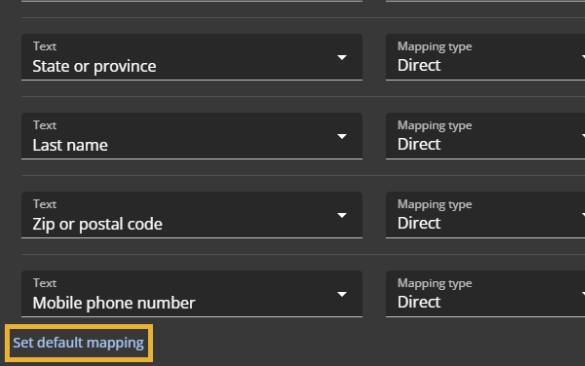
(Facultatif) Pour utiliser les mappages de champs d’identité recommandées, cliquez sur Définir le mappage par défaut.
-
Cliquez sur Enregistrer.
Lorsque vous avez terminé
Définissez comment les identifiants de contrôle d’accès (tels que les numéros de carte, les codes d’installation et les dates d’activation) sont intégrés au système. Cela garantit que vos utilisateurs synchronisés reçoivent des droits de contrôle d'accès fonctionnels.