2026-04-28Dernière mise à jour
Pour définir la manière dont les données de groupe circulent entre Microsoft Entra ID et Genetec ClearIDMC, vous devez ajouter les réglages de configuration de votre groupe.
Procédure
-
Sur le portail Web ClearID, cliquez sur .
-
Sélectionnez la configuration Microsoft Entra ID que vous souhaitez configurer.
-
Dans la section Configuration du groupe, cliquez sur Configurer.
-
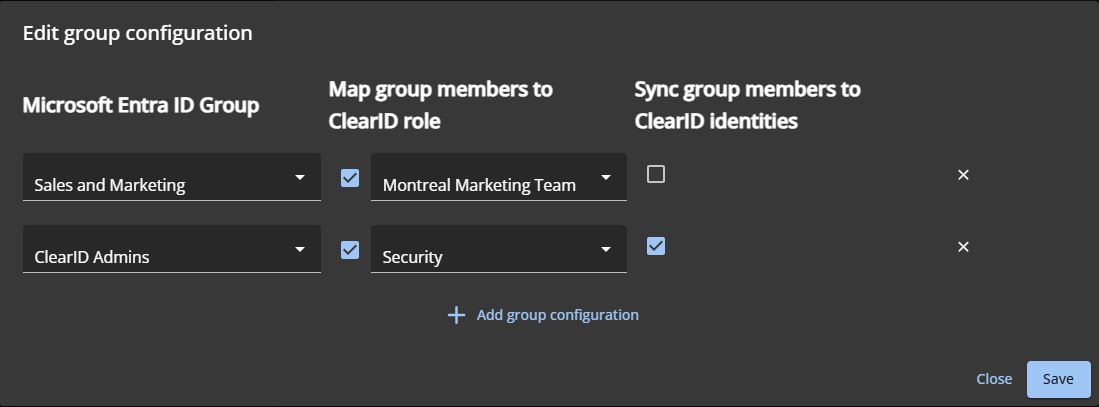
Dans la boîte de dialogue Modifier la configuration du groupe :
-
Cliquez sur Ajouter une configuration de groupe pour ajouter une ligne.
-
Sous Microsoft Entra ID Group, sélectionnez le groupe à synchroniser.
-
(Facultatif) Sous Associer les membres du groupe au rôle ClearID, cochez la case et sélectionnez un rôle à affecter aux membres du groupe.
Cette opération met en correspondance les membres du groupe avec un rôle, mais ne synchronise pas les détails d’identité.
-
(Facultatif) Sous Synchroniser les membres du groupe avec les identités ClearID, cochez la case pour créer ou mettre à jour les identités ClearID correspondantes.
Cela peut créer de nouvelles identités si elles n’existent pas déjà.
-
Cliquez sur Enregistrer.