2026-04-22Dernière mise à jour
Pour définir la manière dont les données d’identifiants circulent entre Microsoft Entra ID et Genetec ClearIDMC , vous devez configurer vos mappages d’identifiants.
À savoir Vous devez être un Administrateur de comptes pour configurer les mappages d’identifiants Microsoft Entra ID.
Procédure
Sur le portail Web ClearID, cliquez sur .
Sélectionnez la configuration Microsoft Entra ID que vous souhaitez configurer.
Dans la section Correspondances d’identifiants , cliquez sur
Depuis la liste Ajouter le code d’installation et le numéro de carte , sélectionnez le type de mappage.
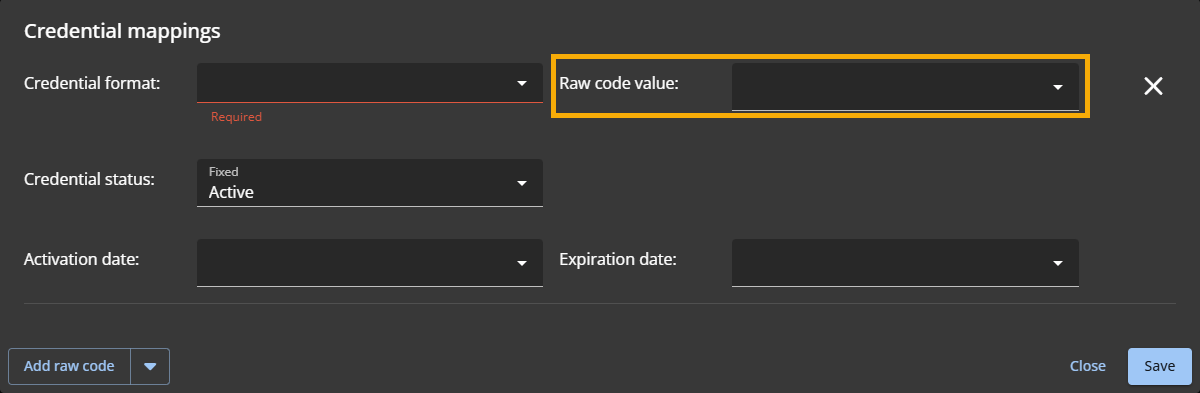
Code brut
Mappage d’une seule valeur d’identifiant brute.
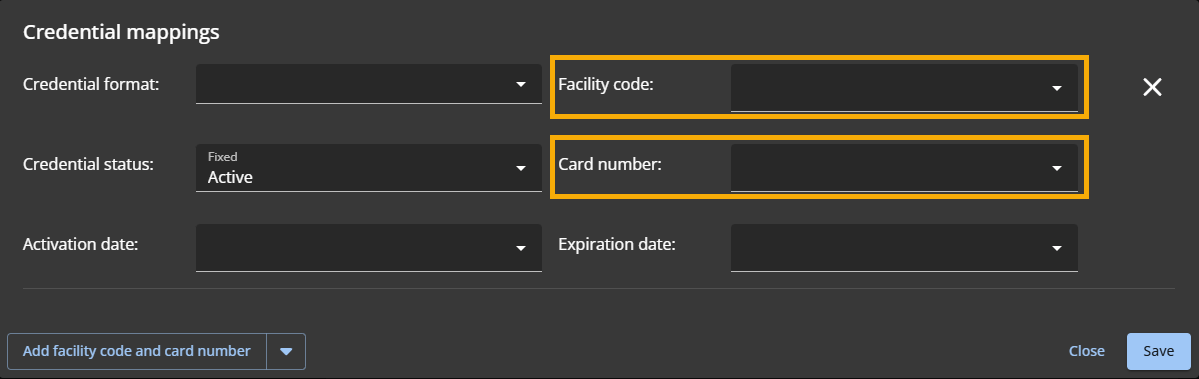
Code d’installation et numéro de carte
Mappage des deux valeurs des attributs Entra ID.
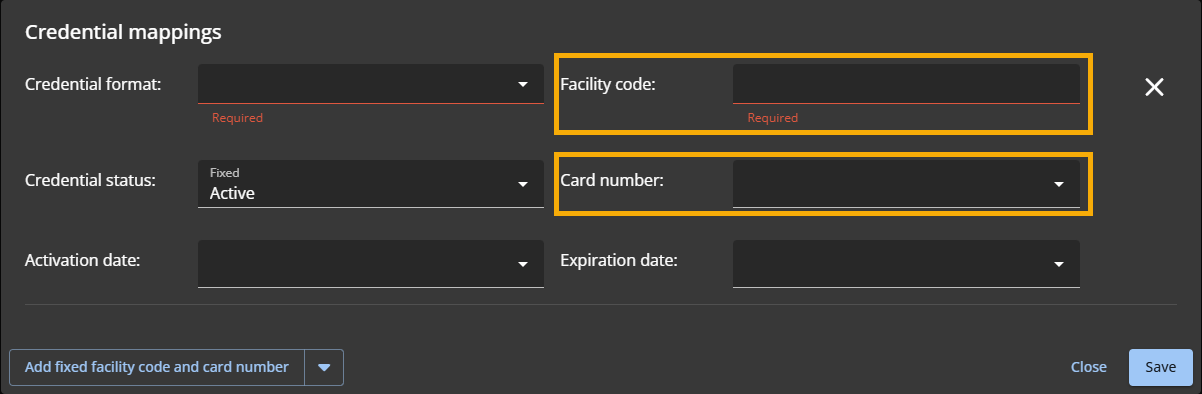
Code d’installation fixe et numéro de carte
Utilise un code d’installation fixe et effectue le mappage du numéro de carte d’Entra ID.
Depuis la liste Format d’identifiant sélectionnez un format d’identifiant pris en charge :
Standard 26 bits
HID H10306 34 Bits
HID H10302 37 bits
HID H10304 37 Bits
HID Corporate 1000 35 bits
HID Corporate 1000 48 bits
CSN (32 bits)
Complétez les champs de mappage en fonction du type de mappage :
Code brut
Sélectionnez l’attribut Microsoft Entra ID pour le code brut.
Code d’installation et numéro de carte
Sélectionnez l’attribut pour chacun : code de l’installation et numéro de carte.
Code d’installation fixe et numéro de carte
Entrez le code de l’installation fixe.
Sélectionnez l’attribut pour le numéro carte.
Depuis la liste Date d’activation , sélectionnez l’attribut Microsoft Entra ID qui correspond à la valeur de date d’activation de l’identifiant.
Depuis la liste Date d’expiration , sélectionnez l’attribut Microsoft Entra ID qui correspond à la valeur de date d’expiration de l’identifiant.
Cliquez sur Enregistrer .
Lorsque vous avez terminé Définissez vos règles d’automatisation globales et déclenchez la synchronisation initiale pour importer vos utilisateurs dans Genetec ClearID.

 .
.